
Japan
サイト内の現在位置を表示しています。
メンテナンス
印刷汚れが発生した場合の確認・設定手順
対象機種:Color MultiWriter 9160C/9560C/3C530/3C550
印刷汚れが発生した場合は、最初に使用している用紙と設定が一致しているか確認します。次に、用紙に合った設定へ見直してテスト印刷を行い、それでも改善しない場合に補正値を調整してください。
用紙種別の設定内容に問題がない場合は、症状に応じて画質補正の値を調整します。
主な症状
- トナーが飛び散ったように汚れる
- 画像の一部に白点が出る
- 指で画像をこするとかすれる/トナーが定着しない
- トナーで用紙が汚れる
- 用紙がカールする
対応の流れ
-
- STEP 1用紙と設定を確認
-
- STEP 2設定を見直してテスト印刷
-
- STEP 3改善しない場合のみ補正値を調整
STEP 1. 使用している用紙と現在の設定を確認する
実際に使用している用紙の種別を確認したうえで、本体のトレイ設定とプリンタドライバの用紙種別が一致しているか確認してください。トレイで設定できる用紙種別には制限があります。
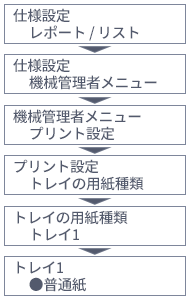
本体トレイ側の確認手順
-
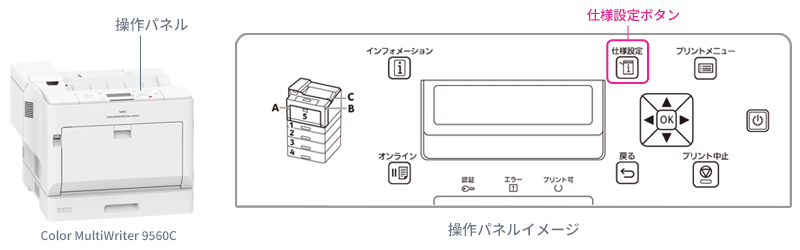
操作パネルの「仕様設定」ボタンを押します。
-
「機械管理者メニュー」を選択します。
-
「プリント設定」を選択します。
-
「トレイの用紙種別」を選択します。
-
使用しているトレイを選択します。
-
選択したトレイに設定されている用紙種別を確認します。
プリンタドライバ側の確認
プリンタドライバの印刷設定画面で、用紙種別が実際に使用している用紙と一致しているか確認してください。
プリンタドライバの【トレイ/排出タブ】画面(例:Color MultiWriter 3C530トレイ1の場合)
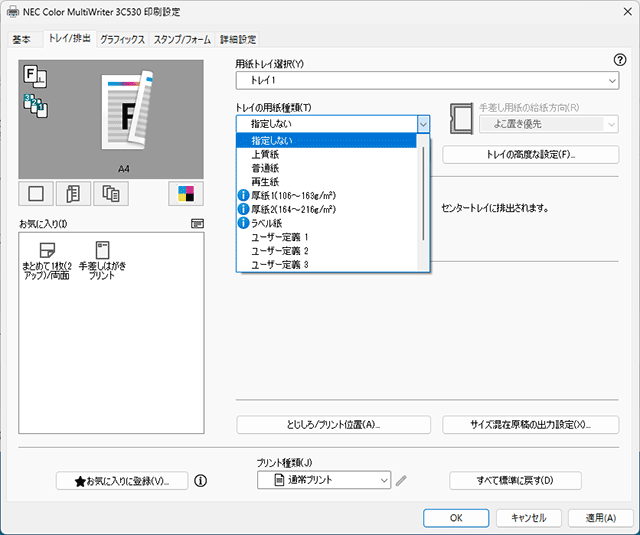
- 確認ポイント:「用紙種類」が、実際に使用する用紙と一致しているか確認してください。実際の画面は、OS・ドライバの種類やバージョンにより異なる場合があります。
- ポイント:本体トレイとプリンタドライバで異なる用紙種別を設定した場合は、プリンタドライバの設定が優先されます。
STEP 2. 用紙に合った設定に見直す
下表で、使用する用紙の種別・坪量と使用可能なトレイを確認し、用紙に合った設定を選択してください。設定後はテスト印刷を行い、症状が改善したか確認します。
○:使用可能 —:使用不可
| 用紙種別 | 坪量 (g/m2) |
トレイ1 | トレイ2~4 | 手差し | 自動両面 |
|---|---|---|---|---|---|
| ■標準紙 | |||||
| 上質紙 | 81~105 | ○ | ○ | ○ | ○ |
| 普通紙 | 60~80 | ○ | ○ | ○ | ○ |
| 再生紙 | 60~80 | ○ | ○ | ○ | ○ |
| ■厚紙 | |||||
| 厚紙1 | 106~163 | ○ | ○ | ○ | — |
| 厚紙1うら面 | 106~163 | — | — | ○ | — |
| 厚紙2 | 164~216 | ○ | — | ○ | — |
| 厚紙2うら面 | 164~216 | — | — | ○ | — |
| ■コート紙 | |||||
| コート紙1 | 105 | — | — | ○ | ○ |
| コート紙1うら面 | 105 | — | — | ○ | — |
| コート紙2 | 106~163 | — | — | ○ | — |
| コート紙2うら面 | 106~163 | — | — | ○ | — |
| コート紙3 | 164~216 | — | — | ○ | — |
| コート紙3うら面 | 164~216 | — | — | ○ | — |
| ■その他 | |||||
| ラベル紙 | ― | ○ | ○ | ○ | — |
| 封筒 | ― | — | — | ○ | — |
| 封筒うら面 | ― | — | — | ○ | — |
| はがき | ― | — | — | ○ | — |
| はがきうら面 | ― | — | — | ○ | — |
2-1. 症状に応じて用紙設定を変更し、改善を確認する
テスト印刷で症状が残る場合は、以下を目安に用紙設定を変更し、再度印刷して改善したか確認してください。
| 症状 | 確認・変更の目安 |
|---|---|
| 指で画像をこするとかすれる/トナーが定着しない | 坪量の高い用紙設定に変更します。 (例:厚紙1→厚紙2、コート紙2→コート紙3など) |
| トナーで用紙が汚れる/用紙がカールする |
坪量の低い用紙設定に変更します。 |
STEP 3. 改善しない場合のみ補正値を調整する
用紙設定を見直して再度印刷しても改善しない場合に限り、以下を目安に症状に応じた補正値を調整してください。
- 調整前の確認:プリンタドライバおよび本体の用紙種類設定が実際の用紙と一致していることを確認してください。用紙種類設定が正しいにもかかわらず症状が改善しない場合に、本調整を実施してください。
| 症状 | 調整項目 | 変更方法 | 目安 |
|---|---|---|---|
| 画像周辺にトナーが飛び散った汚れが出る | 転写電圧オフセット調整 | プラス方向 | 値を増やす |
| 画像の一部が白点になる | 転写電圧オフセット調整 | マイナス方向 | 値を減らす |
| 指で画像をこするとかすれる | 定着温度調整 | プラス方向 | 値を増やす |
| トナーが定着しない | 定着温度調整 | プラス方向 | 値を増やす |
| トナーで用紙が汚れる | 定着温度調整 | マイナス方向 | 値を減らす |
| 用紙がカールする | 定着温度調整 | マイナス方向 | 値を減らす |
3-1. 補正値の変更手順
| 調整項目 | 操作手順 | 初期値 (調整範囲) |
|---|---|---|
| 転写電圧オフセット調整 | 仕様設定 → 機械管理者メニュー → 画質補正 → 転写電圧オフセット調整 → 用紙種別を選択 → 矢印ボタンで値を変更 | 6 (調整範囲:1~16) |
| 定着温度調整 | 仕様設定 → 機械管理者メニュー → 画質補正 → 定着温度調整 → 用紙種別を選択 → 矢印ボタンで値を変更 | 3 (調整範囲:1~5) |
- 選択できる用紙種別:普通紙、上質紙、再生紙、厚紙1、厚紙2、コート紙1、コート紙2、コート紙3、はがき、封筒、ラベル紙。印刷時にプリンタドライバで設定している用紙種別を選択してください。
操作パネルの位置
調整結果を確認する
補正値を調整した後にテスト印刷を行い、改善したか確認してください。改善しない場合は、使用した用紙、変更した設定・補正値、発生している症状を控えたうえで、サポート窓口へご相談ください。
お問い合わせ