
Japan
サイト内の現在位置を表示しています。
プリンタドライバのインストールに関する技術情報
MultiWriter 4M370/4M350でプリンタドライバのインストール中にエラーが発生した
Windows 11でプリンタソフトウェアを使ってプリンタドライバのインストール中に、次の画面に示すようなエラーが発生することがあります。
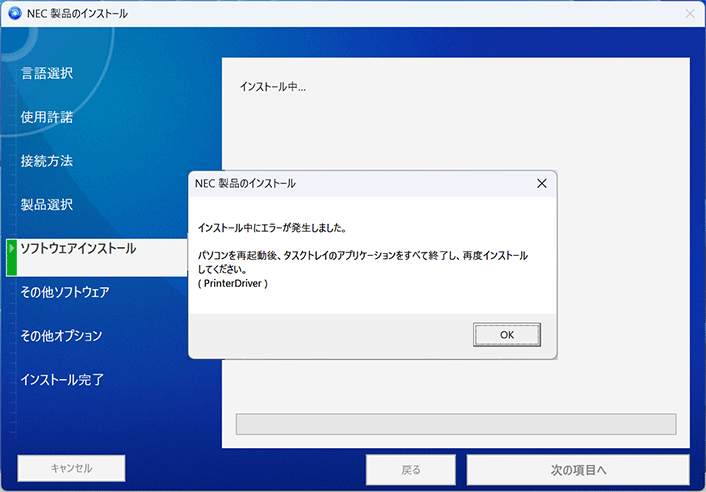
エラーが発生したときは、Windowsの[プリンターの環境設定]を変更したあとで、Windows用のプリンタドライバを再インストールしてください。
次の手順に従って、Windows用のプリンタドライバをインストールします。
-
エラー画面やインストール中の画面が表示されているときは、画面右上にある[×]をクリックし、すべての画面を閉じます。
補足
[×]をクリックしても画面を閉じることができない場合は、[次の項目へ]をクリックし、インストール処理が終わるのを待ってから、画面を閉じてください。 -
[スタート]>[設定]>[Bluetoothとデバイス]>[プリンターとスキャナー]の順にクリックします。
-
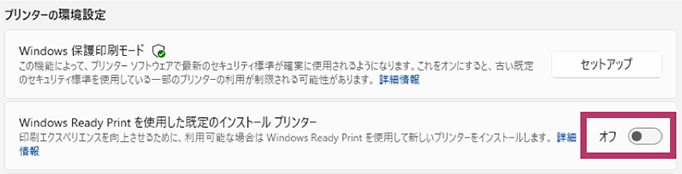
[プリンターの環境設定]の[Windows Ready Printを使用した既定のインストール プリンター]を[オフ]にします。 [オフ]にしたあとは、設定画面を閉じます。
-
プリンタソフトウェアを使って、Windows用のプリンタドライバを再インストールします。
補足
プリンタドライバを再インストールするとき、製品選択の画面で製品名が表示されない場合は、コンピュータ(Windows)を再起動してください。