
Japan
サイト内の現在位置
NECスマート入退場管理アプリのご利用方法
建設現場顔認証 for グリーンサイト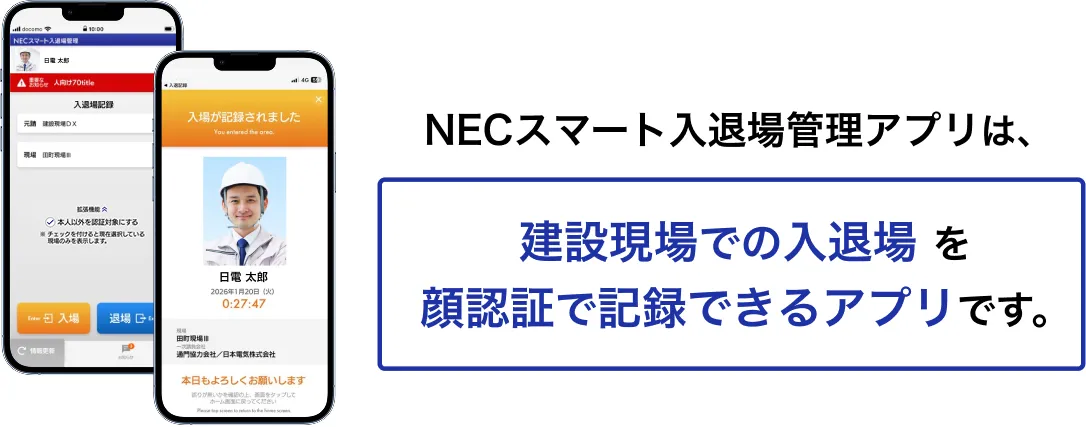
アプリの特長
NECスマート入退場管理アプリを利用するメリットについてご紹介します。
アプリで簡単に顔登録
グリーンサイトから発行される「技能者QRコード」のみのご用意ですぐに登録可能です。
他の現場で再登録不要
一度顔登録すれば、他の元請け企業の現場で再登録する必要はありません。
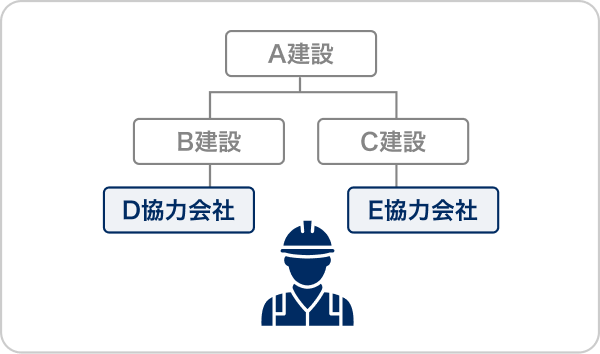
複雑な施工体制にも対応
上位企業を選択可能なため、複雑な施工体制でも正確な就業履歴の蓄積が可能です。
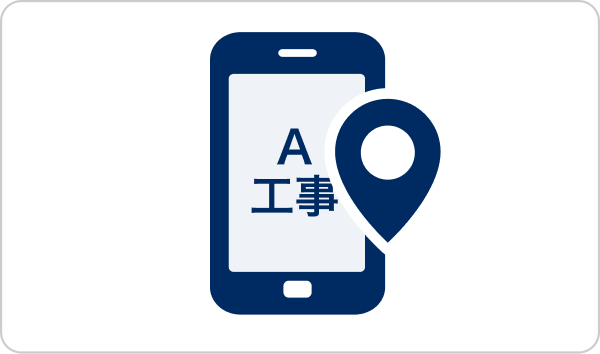
GPSによる現場判定機能
GPS半径内に入れば現場名が自動で表示されます。
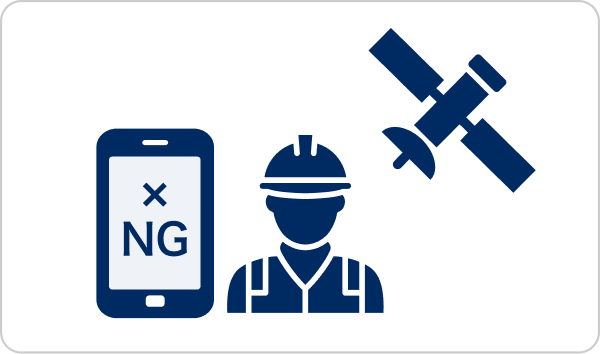
現場外での不正認証防止
GPSによる現場判定により、現場外での不正認証を防止します。
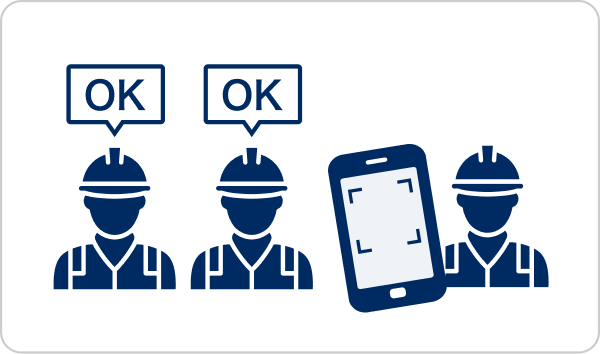
本人以外の端末でも認証可能
顔登録済であれば他の方の端末でも認証可能です。
アプリで簡単に顔登録
グリーンサイトから発行される「技能者QRコード」のみのご用意ですぐに登録可能です。他の現場で再登録不要
一度顔登録すれば、他の元請け企業の現場で再登録する必要はありません。複雑な施工体制にも対応
上位企業を選択可能なため、複雑な施工体制でも正確な就業履歴の蓄積が可能です。GPSによる現場判定機能
GPS半径内に入れば現場名が自動で表示されます。現場外での不正認証防止
GPSによる現場判定により、現場外での不正認証を防止します。本人以外の端末でも認証可能
顔登録済であれば他の方の端末でも認証可能です。アプリのご利用手順
アプリご利用までの手順は以下の簡単3ステップです。

 詳しいインストール・顔登録の手順はこちら
事前準備 : 個人QRコードの用意
事前準備として、グリーンサイトで出力した個人QRコードをご用意ください。
※QRコードは新規入場者アンケートまたはつ通門カードに記載しています。
STEP1 : アプリのインストール方法
顔登録はスマートフォン(個人端末)で行います。アプリをインストールし、顔登録をしてください。
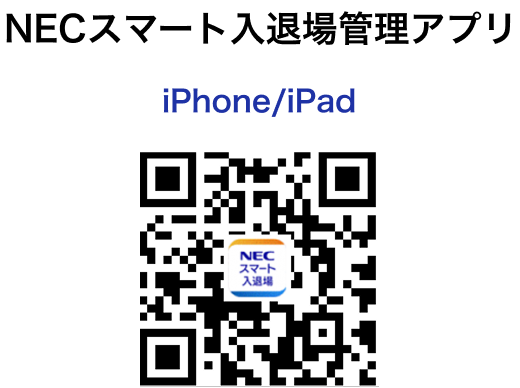

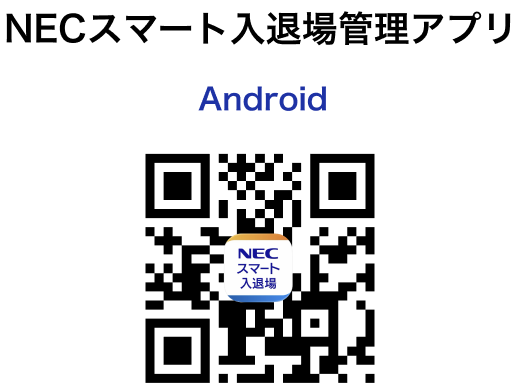
※iPhone、iPadでQRコードが読み取れない場合は、App Storeの検索でアプリ名を入力しダウンロードしてください。
※AndroidでQRコードが読み取れない場合は、Google Playの検索でアプリ名を入力しダウンロードしてください。
STEP2 : 顔情報の登録方法
STEP3 : 顔認証での入退場の流れ
よくあるご質問
- Q1「NECスマート入退場管理アプリ」を利用して、顔認証をするにはどうしたらよいですか?
- A1
顔認証の方法につきましては、
上記の「顔登録の方法」および「入退場の流れ」の動画をご参照ください。 - Q2作業員の顔画像の登録方法を教えてください。
- A2
詳しくは上記「顔登録の方法」の動画をご参照ください。
- Q3「スマート入退場管理アプリ」で
「現在地が離れているため、この現場には入退場できません」と表示されます。 - A3
元請会社にて設定された入退場可能な場所に入っていないことを指しています。
入退場可能な場所は、元請会社の社員の方に確認をお願いいたします。 - Q4「スマート入退場管理アプリ(個人端末モード)」で入退場したい現場名が表示されません。
- A4
下記2点をご確認下さい。
①グリーンサイトの該当プロジェクトの作業員名簿に登録されている。
②入退場可能な場所にいる。
アプリ画面の下部の「情報更新」ボタンを押しても現場名が表示されない場合は、
グリーンサイトにて作業員名簿の登録状況をご確認ください。 - Q5スマートフォンを持っていなくても認証はできますか?
- A5
現場に設置しているiPadもしくはアプリをダウンロード済の方のスマートフォンにて 顔認証お願いします。
顔登録はWEBからも可能です。
資料ダウンロード(無料)
サービスの詳細やお申込みから
ご利用までの流れを具体的にご紹介します。 ※資料ダウンロードにはお客さま情報の登録が必要です
ご利用までの流れを具体的にご紹介します。 ※資料ダウンロードにはお客さま情報の登録が必要です
資料ダウンロード・お問い合わせ