
Japan
サイト内の現在位置
よくあるご質問
建設現場顔認証 for グリーンサイト顔情報登録について
- Qスマートフォンを持っていなくても顔登録、顔認証はできますか?
- A
顔登録はWEB<
 https://dedura.ncon.jp/app03/mc_start/>からも可能です。 顔認証はアプリをダウンロード済のスマートフォンやiPadにてお願いします。
 - Q作業員の顔情報はゼネコンをまたいで利用できますか?
- A
元請け企業や現場を問わず顔登録は1度のみでご利用できます。
NECスマート入退場管理アプリのご利用方法 - Q「通門カード」もしくは「新規入場者教育時アンケート」は入手できますか?
- A
いずれもエムシーディスリー社が提供している「グリーンサイト」から入手できます。
詳細はグリーンサイトヘルプデスクまでお問い合わせください。
※ログイン後の「使い方」ページに各種問合せ先が掲載されています。 - Q「NECスマート入退場管理アプリ」で顔写真を撮影し、「登録して利用開始」ボタンを押したところ、「顔画像チェックに失敗しました」と表示されました。
- A
顔認証をおこなうために必要な情報が画像から取得できない場合に表示されます。顔写真を登録するための注意事項をご確認のうえ、再度登録をお願いいたします。詳細は下記の「顔認証写真撮影時留意事項」をご確認ください。
 詳しいインストール・顔登録の手順はこちら(1,614KB)
 - Q顔登録用サイトで、「登録開始」ボタンを押しましたが、「Loading...」と表示され、先に進みません。
- A
顔登録用サイトはブラウザでのカメラ利用を許可する必要があります。
操作方法は、機種やバージョンにより異なりますが、「設定」メニューから利用ブラウザでのカメラ利用の許可をお願いいたします。
※利用ブラウザの推奨はiOS端末ではSafari、Android端末ではChromeとなります。
顔認証・セキュリティ
- Q顔認証の精度や認証スピードを教えてください。
- A
認証スピードは2~3秒となっており、数百人規模の現場においても、混雑なくご利用いただいております。エラー発生率は0.4%となっております。
- Qマスクを着用したままでも顔認証は可能ですか?
- A
マスクを着用したままでも顔認証可能です。
- Q顔情報などの個人情報は安全に管理されていますか?
- A
本サービスの個人情報管理は、信頼と実績のあるNECが責任をもって運用管理しています。
- Q登録した顔情報はどこに保存されますか?
- A
顔認証には、NEC開発の国産顔認証エンジンを使用しています。顔情報を含む個人情報は、国内に構築された環境に保存していますので、安心してご利用いただけます。
操作方法について
- Q「現場QRコード」を入手したいのですが、どうしたらよいですか?
- A
「現場QRコード」は元請会社にて発行可能です。
「建設現場顔認証forグリーンサイト」https://dedura.ncon.jp/app03/login/にログインをしてください。
現場選択欄にて該当現場を選択し、「メニュー」の「QRコード表示」を選択します。

拡大して表示する
※現場選択欄に現場が表示されない場合は、他の方が作成された現場のため、その現場を作成された方に操作をお願いしていただくか、「ユーザ管理」での追加を依頼してください。
アプリについて
- Q「NECスマート入退場管理アプリ」でQRコードを読み込んだところ、「予期しないデバイスIDです」と表示されました。
- A
本アプリでは、「現場QRコード」、「通門カード」もしくは「新規入場者教育時アンケート」に表示されたQRコードを読み込み可能です。それ以外のQRコードを読み込んだ場合に表示されるメッセージとなります。近くに他のQRコードが表示されているようであれば、隠すなどして再度お試しください。
- Q「スマート入退場管理アプリ(固定端末モード)」で入退場したい現場名が表示されません。
- A
下記2点をご確認下さい。
①該当現場の「現場QRコード」が読み込まれている。
②入退場可能な場所にいる。
「現場QRコード」を読み込んでいない場合は、「設定」メニューの「QRコード追加読み込み」から読み込みをお願いいたします。

拡大して表示する - Q「スマート入退場管理アプリ(個人端末モード)」で入退場したい現場名が表示されません。
- A
下記2点をご確認下さい。
①グリーンサイトの該当プロジェクトの作業員名簿に登録されている。
②入退場可能な場所にいる。
アプリ画面の下部の「情報更新」ボタンを押しても現場名が表示されない場合は、グリーンサイトにて作業員名簿の登録状況をご確認ください。 - Q「スマート入退場管理アプリ」でスマートフォン所有者以外の作業員の顔認証はできますか?
- A
スマートフォン所有者以外の作業員様の顔認証は可能です。
【個人端末モード(画面上部に顔写真とお名前が表示されている場合)の場合】
現場名の下にある「拡張機能」をタップ→「本人以外を認証対象にする」にチェックを入れる→「入場」・「退場」ボタンを押し顔認証

拡大して表示する - Q「スマート入退場管理アプリ」で顔認証時に、「エラーコード:200:1004 顔画像が登録されていないか~」と表示されました。
- A
このエラーが表示される原因は下記2点をご確認下さい。
①該当の作業員様がNEC側に顔画像を登録していない。
②グリーンサイトの該当プロジェクトの作業員名簿に作業員様が登録されていない。
入退場実績について
- Q複数の施工体制に登録された作業員の入退場実績が、異なる施工体制に記録されてしまいました。
- A
「入退記録アプリ」を利用した場合、異なる施工体制に記録されることがあります。
記録された入退場実績は、グリーンサイト側で変更をお願いいたします。
※「NECスマート入退場管理アプリ」では、顔認証時に作業員様自身が入退場したい施工体制を選択することができます。 - Q顔認証による入退場を忘れたため、入退場実績を変更・削除したいのですがどうしたらよいですか?
- A
グリーンサイトにて入退場実績を直接登録・変更・削除をしていただきます。
詳細はグリーンサイトヘルプデスクまでお問い合わせください。
※ログイン後の「使い方」ページに各種問合せ先が掲載されています
現場情報の変更方法
- Q作成した現場名を変更したいです。
- A
作成した現場名は変更することができません。改めて使用したい現場名での作成をお願いいたします。誤った現場名の現場は、契約期間(To)を最短日の翌月末に、認証対象半径を「1m」に変更していただくことをお勧めいたします。
- Q工事が終了したので、顔認証で使用した現場を削除したいです。
- A
現場は契約期間満了まで削除することができません。そのため、利用を終了した現場の契約期間(To)を最短日の翌月末に、認証対象半径を「1m」に変更していただくことをお勧めいたします。
- Q顔認証で使用している現場の期間を延長・短縮したいです。
- A
「契約権限あり」で登録された会員様が操作可能となります。
「建設現場顔認証forグリーンサイト」のログイン画面にある「現場の新規お申し込みはこちら:建設現場顔認証 for グリーンサイト」をクリックし、ログインをしてください。
変更したい現場の「修正」ボタンを押し、「契約期間(To)」欄を変更してください。期間は月単位となります。

拡大して表示する
※「工期(To)」欄を変更しても利用期間は変更されません。
※変更したい現場が表示されない場合は、他の方が作成された現場のため、その現場を作成された方に操作をお願いしていただくか、「ユーザ管理」での追加を依頼してください。 - Q顔認証で使用していた現場が終了してしまったため、復活方法を教えてください。
- A
契約期間が過ぎた現場、すでに終了した現場を復活させることはできません。
改めて現場の作成をお願いいたします。
※再度作成する場合、契約期間が終了してから1ヶ月間は終了した現場と同じ現場名を使用できません。 - Q現場QRコードの再読み込みが必要な条件を確認したいです。
- A
【「NECスマート入退場管理アプリ」をご利用の場合】
現場QRコードの再読み込みは不要となります。変更された情報は約1日以内にアプリへ自動反映されます。
【「入退記録アプリ」をご利用の場合】
現場を作成した日により異なります。
2024年2月26日以降に作成した現場:現場QRコードの再読み込みは不要となります。変更された情報は約1日以内にアプリへ自動反映されます。
2024年2月25日以前に作成した現場:「契約期間(To)」、「緯度・経度」、「認証対象半径」、「認証対象半径外での認証可否」、「認証結果表示時間」、「まばたき検知」を変更した場合、現場QRコードの再読み込みが必要になります。 - Q「建設現場顔認証forグリーンサイト」にログインしましたが、現場名が表示されません。
- A
「建設現場顔認証forグリーンサイト」では、ご自身が作成した現場が表示されます。
他の方が作成された現場を確認・操作したい場合は、その現場を作成された方にユーザ追加を依頼してください。
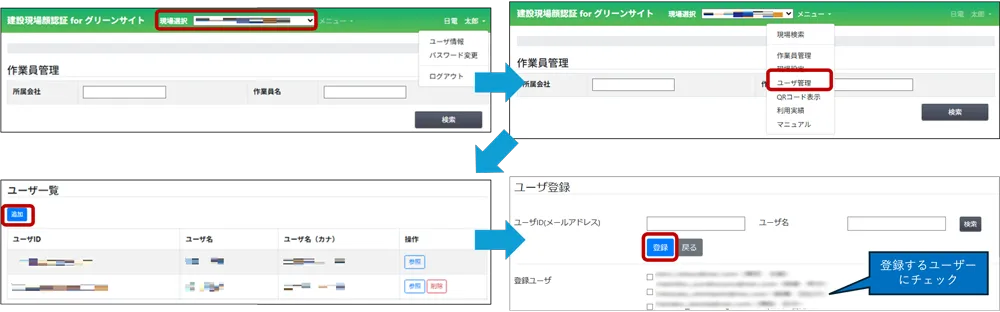
【ユーザ追加の方法】
①現場を作成された方が「建設現場顔認証forグリーンサイト」にログイン
②現場選択欄にて該当現場を選択し
③「メニュー」の「ユーザ管理」を選択します
④続けて「追加」ボタンを押します
⑤追加したい方を選択します。
拡大して表示する - Q認証対象半径の最大値/上限はいくつでしょうか?
- A
認証対象半径に上限はございません。
日本国内を網羅した半径の設定も可能になっております。
※認証対象半径に海外が含まれた場合でも海外での利用はできません。
<注意>認証対象半径に大きい値を設定しても、認証精度は変わりませんが、あまりにも大きい値を設定すると、現場に入っていない方も入退場が可能になりますのでご注意ください。 - Q顔認証で連携しているグリーンサイトのプロジェクトの変更方法を教えてください。
- A
プロジェクトIDの切り替えは、毎年4月1日のみ有効となります。(2024年2月26日以降に作成した現場のみ可能)
「契約権限あり」で登録された会員様が3月31日までに操作していただきます。
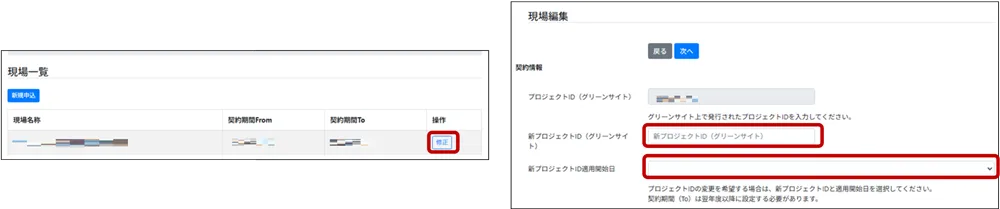
【操作方法】
① 「建設現場顔認証forグリーンサイト」のログイン画面にある「現場の新規お申し込みはこちら」をクリックし、ログインする
② 期間を変更したい現場の「修正」ボタンをクリック
③ 「プロジェクトID」欄と「新プロジェクトID適用開始日」を選択
拡大して表示する
※プロジェクトIDの切り替えは、適用開始日のAM0:00からAM6:00の間に順次おこないます。該当時間帯に入退場をされた場合の就業履歴は切り替え状況によりどちらかのプロジェクトに連携されますので、ご了承ください。
請求について
- Q請求書の送付先情報(住所や宛名)を変更しましたが、請求書に反映されません。
- A
請求書の送付先情報を変更された場合、お手数ですが、ヘルプデスクまでご一報ください。
- Q現場が終了するので、請求書を早めに貰えますか?
- A
請求書は毎月月末に締め、翌月20稼働日をめどに郵送しております。月の途中で締めることや早めに請求書を送付することはできませんので、ご了承ください。
※事務所閉鎖などで請求書が受け取れなくなる場合は、郵便物の転送設定をしていただくか、請求書の送付先情報を受け取り可能な住所に変更することをお願いいたします。 - Q請求書に記載された支払期日までに支払い処理ができないために、支払期日に間に合いません。
- A
お手数ですが、ヘルプデスクまでご一報ください。その際、請求書内のご注文番号、現場名、利用年月と、支払予定日をお知らせください。
- Q支払金額が少ないので、翌月と合算して支払いたいのですができますか?また、他の現場と一緒に支払いはできますか?
- A
申し訳ございませんが、請求書単位でのお支払いをお願いいたします。まとめてお支払いいただくことはご遠慮ください。
- Q「お支払のご確認書」が届きました。
- A
該当の請求書に対するご入金が確認できなかった場合に送付しております。まだお支払いをされていないようであれば、お支払い手続きをお願いいたします。
※支払い済みの場合は、お手数ですが、ヘルプデスクまでご一報ください。その際、お支払いのご確認書内の請求書番号、ご注文番号、現場名、利用年月と、お支払いいただいた日をお知らせください。
資料ダウンロード(無料)
サービスの詳細やお申込みから
ご利用までの流れを具体的にご紹介します。 ※資料ダウンロードにはお客さま情報の登録が必要です
ご利用までの流れを具体的にご紹介します。 ※資料ダウンロードにはお客さま情報の登録が必要です
お申し込み・お問い合わせ
お申込み方法やアプリの導入方法についてなど、
ご不明点があればお問合せください
ご不明点があればお問合せください