
Japan
サイト内の現在位置を表示しています。
CLUSTERPRO X 6.0のご紹介~統合 Cluster WebUIがさらに強化!システムHAで業務システム全体を見える化~
CLUSTERPRO オフィシャルブログ ~クラブロ~
はじめに
CLUSTERPRO Xの最新バージョンであるCLUSTERPRO X 6.0を2026年4月8日にリリースしました。CLUSTERPRO X 6.0では業務システム単位の可用性を可視化、ユーザビリティ向上、クラウド、セキュリティ、IaC対応、新OS・プラットフォーム対応など多数の機能強化を実施しました。詳細は 機能強化ポイントを参照ください。
本記事では、CLUSTERPRO X 6.0で行われた統合 Cluster WebUIの機能強化ポイントに絞ってご紹介します。統合 Cluster WebUIの概要や基本的な機能については以下の記事を参照してください。
【参考】CLUSTERPRO X 5.3のご紹介~統合 Cluster WebUIでクラスターを一元管理~
→ 1. 統合 Cluster WebUIとは
この記事の内容
1. CLUSTERPRO X 6.0での強化ポイント
CLUSTERPRO X 6.0では、従来のサーバー単位だけでなく、業務システム全体の可用性を可視化する「システムHA」の概念を反映しました。「システムHA」とは、NECが新たに提案するHAクラスタリングを拡張した運用管理方法であり、個々のサーバーの健全性だけでなく、業務システム全体の稼働状況も一元的に把握することで、システムの安定稼働とビジネス継続性を強力に支援するものです。
なお、以降の説明ではHAクラスターとシングルサーバーをまとめてクラスターシステムと表記しています。
業務システム単位の可用性を一目で判別可能に
複数のクラスターシステムを登録する「フォルダ」のステータス表示が強化され、登録された業務システム全体としての可用性を一目で判別できるようになりました。これにより、Web3階層のような複数のグループから構成される業務システムにおいても、障害対応時に「どの業務が影響を受けているのか」を素早く把握できるため、初動の判断や関係者への共有がスムーズになります。
CLUSTERPRO X 6.0ではフォルダの状態について、フォルダのステータス表示方式を「正常を優先」「異常を優先」で使い分けできます。CLUSTERPRO X 5.3では使い分けは行えず、「異常を優先」の動作のみとなります。
また、クラスターシステムのステータスとして新たに認証エラー「 」が追加されています。
本機能を利用する場合は、統合 Cluster WebUIへの接続先サーバーにCLUSTERPRO X 6.0以上、すべてのサーバーにCLUSTERPRO X 5.3以上の導入が必要です。
-
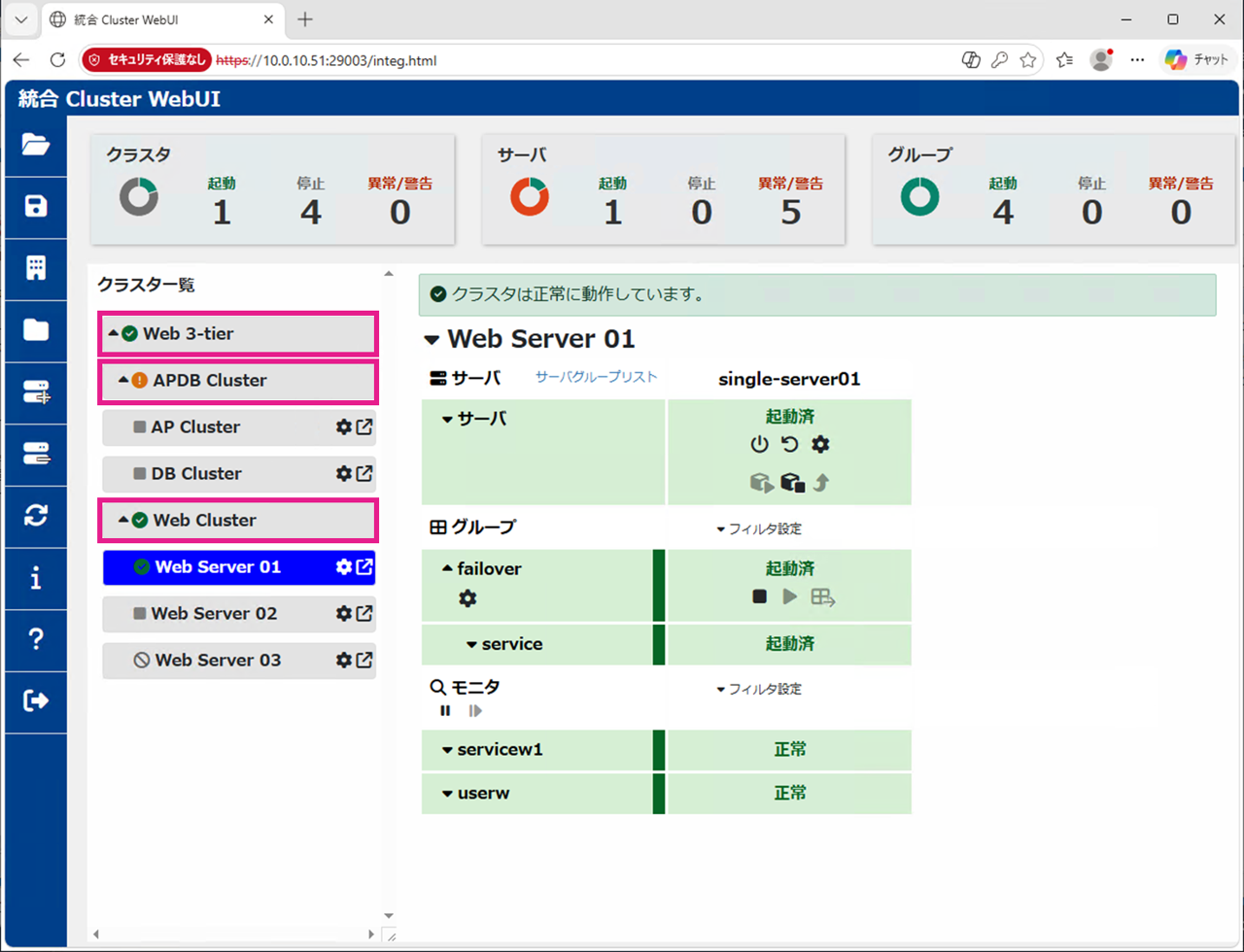
フォルダのステータス表示方式が「正常を優先」(CLUSTERPRO X 6.0で対応)
フォルダ配下のクラスターシステムが一つでも正常であればフォルダのステータスも正常として扱う設定です。ロードバランサーにより複数のサーバーに処理分散しているWebシステム等、フォルダ内の1台でも稼働していれば正常として扱えるようなシステムにおいて利用することを想定しています。
以下は赤枠で囲った各フォルダに「正常を優先」を設定した場合のステータス表示の例です。
-
フォルダのステータス表示方式が「異常を優先」
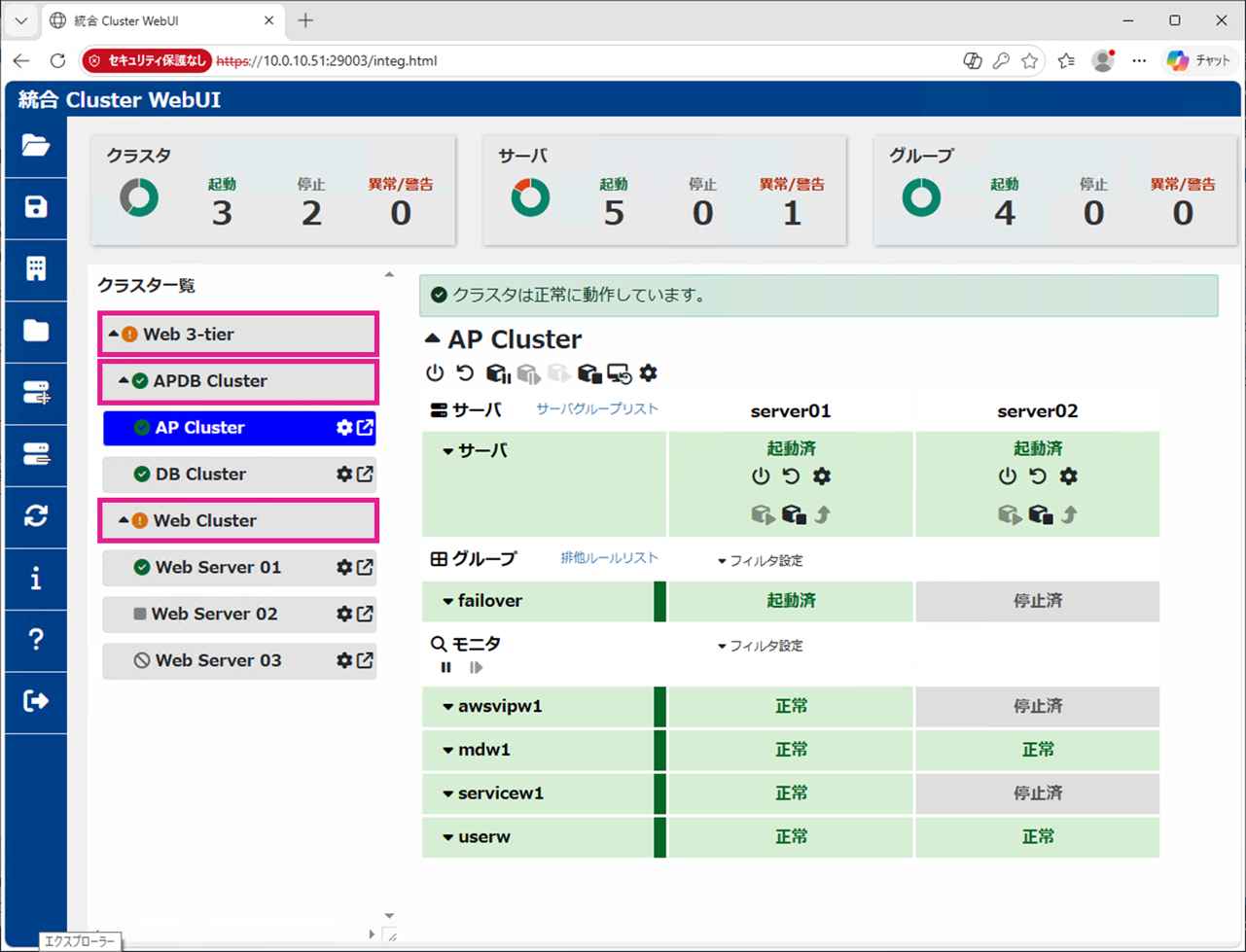
フォルダ配下のクラスターシステムが一つでも異常であればフォルダのステータスも異常として扱う設定です。アプリケーション(AP)システムやデータベース(DB)システム等、フォルダ内の1システムでも問題があれば全体動作に支障があるようなシステムにおいて利用することを想定しています。
以下は赤枠で囲った各フォルダに「異常を優先」を設定した場合のステータス表示の例です。
複数クラスターのサーバグループ間フェールオーバーを一括実行
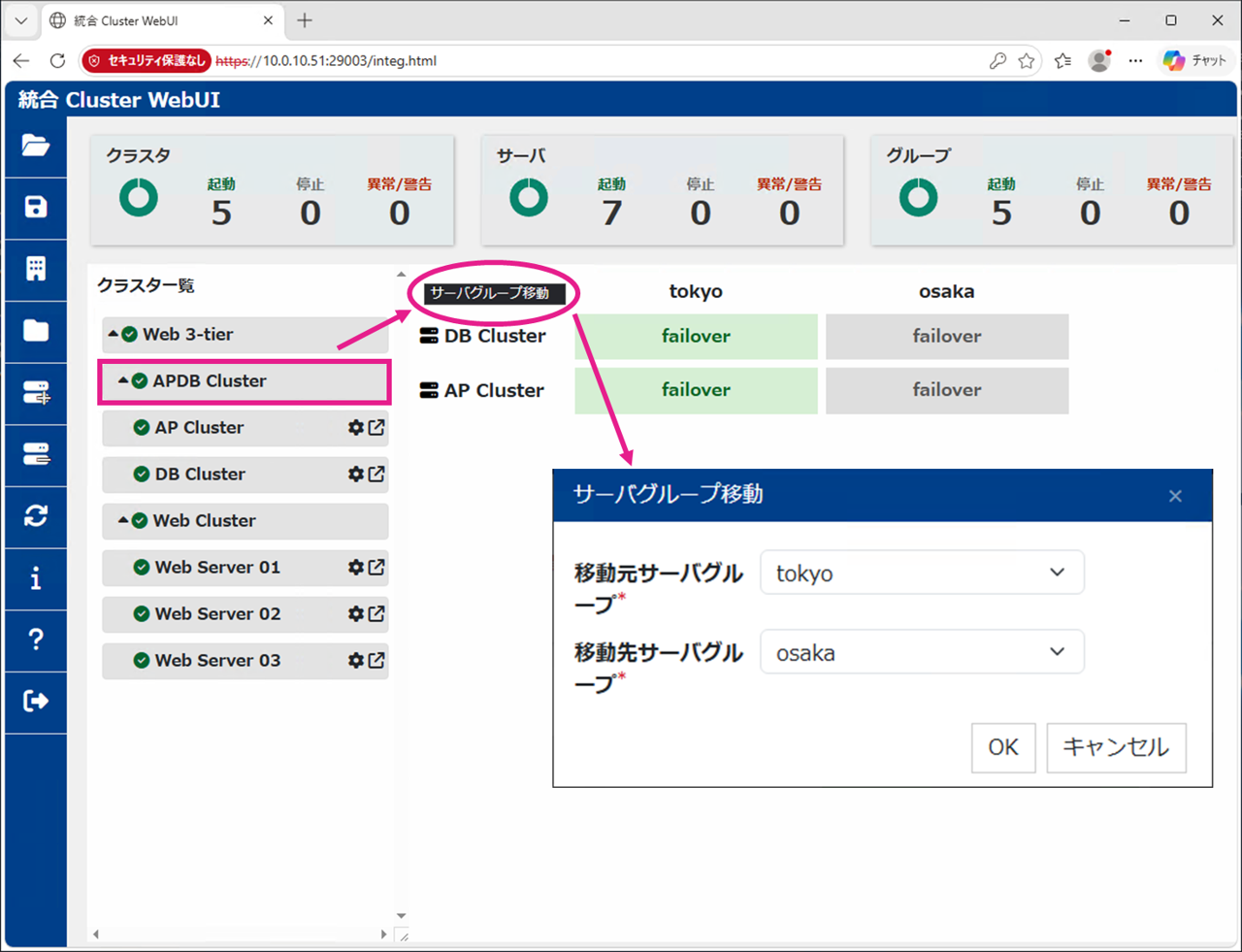
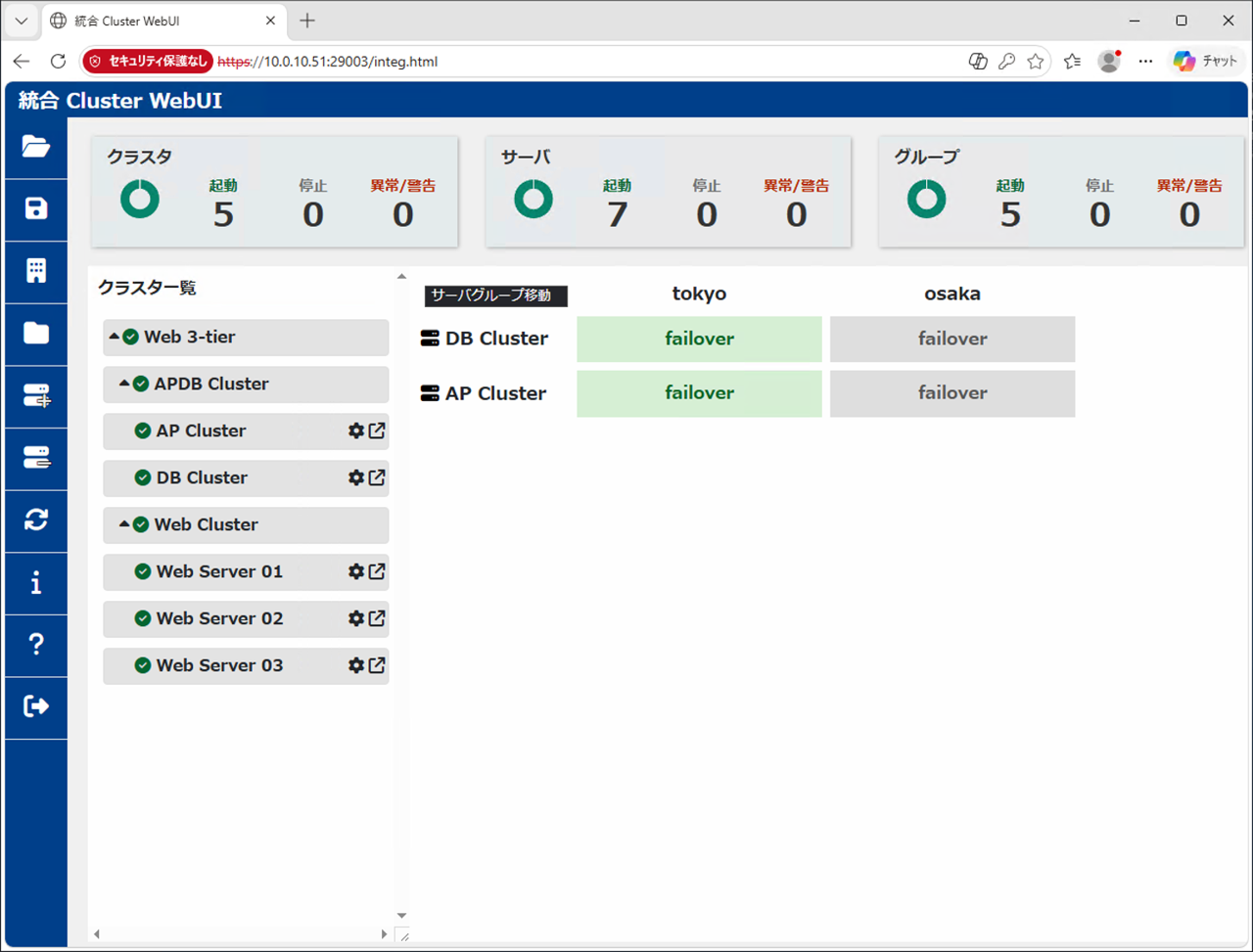
従来は複数のクラスターが連携して動作するようなシステム(Web3階層システム等)においても、切り替えを行う際にクラスター毎にフェールオーバーさせる必要がありました。CLUSTERPRO X 6.0ではこの作業が大幅に効率化され、同名のサーバグループ上で起動しているフェールオーバーグループを一括でフェールオーバーすることが出来るようになりました。
災害対策(DR)構成の環境など、メインサイト(例:東京)からバックアップサイト(例:大阪)へ複数のクラスターを切り替える(フェールオーバーする)必要があるケースでも、ワンクリックでまとめて切り替えできるようになり、作業負荷の軽減や手順の簡略化、切り替えミスの抑制にもつながります。
本機能を利用する場合は、すべてのサーバーにCLUSTERPRO X 6.0以上の導入が必要です。
2. 統合 Cluster WebUIの使用方法
CLUSTERPRO X 6.0で統合 Cluster WebUIに追加された機能の使用方法をご紹介します。統合 Cluster WebUIの基本的な機能や使用方法については、以下の記事を参照してください。
【参考】CLUSTERPRO X 5.3のご紹介~統合 Cluster WebUIでクラスターを一元管理~
→ 2. 統合 Cluster WebUIの機能
→ 3. 統合 Cluster WebUIの使用方法
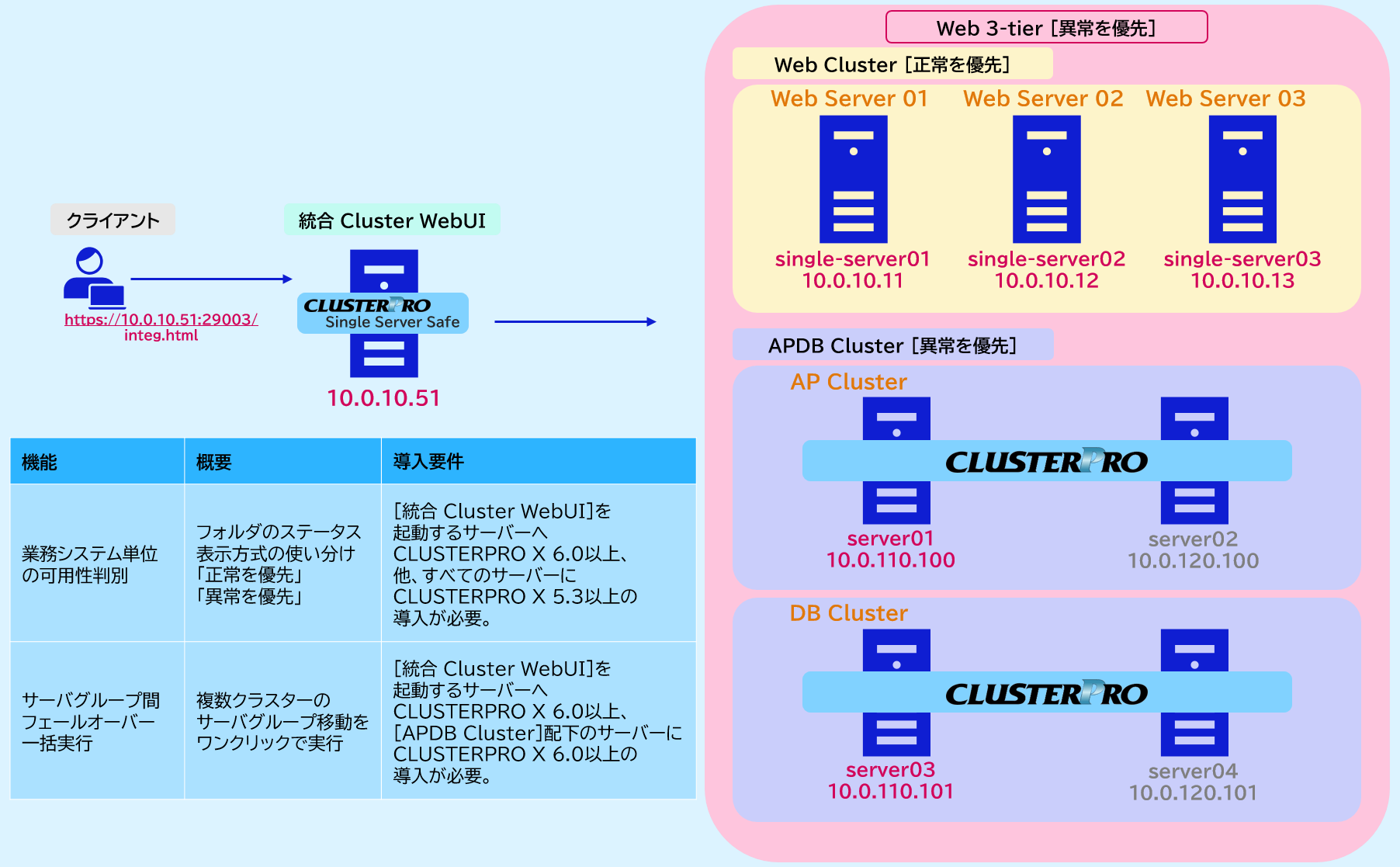
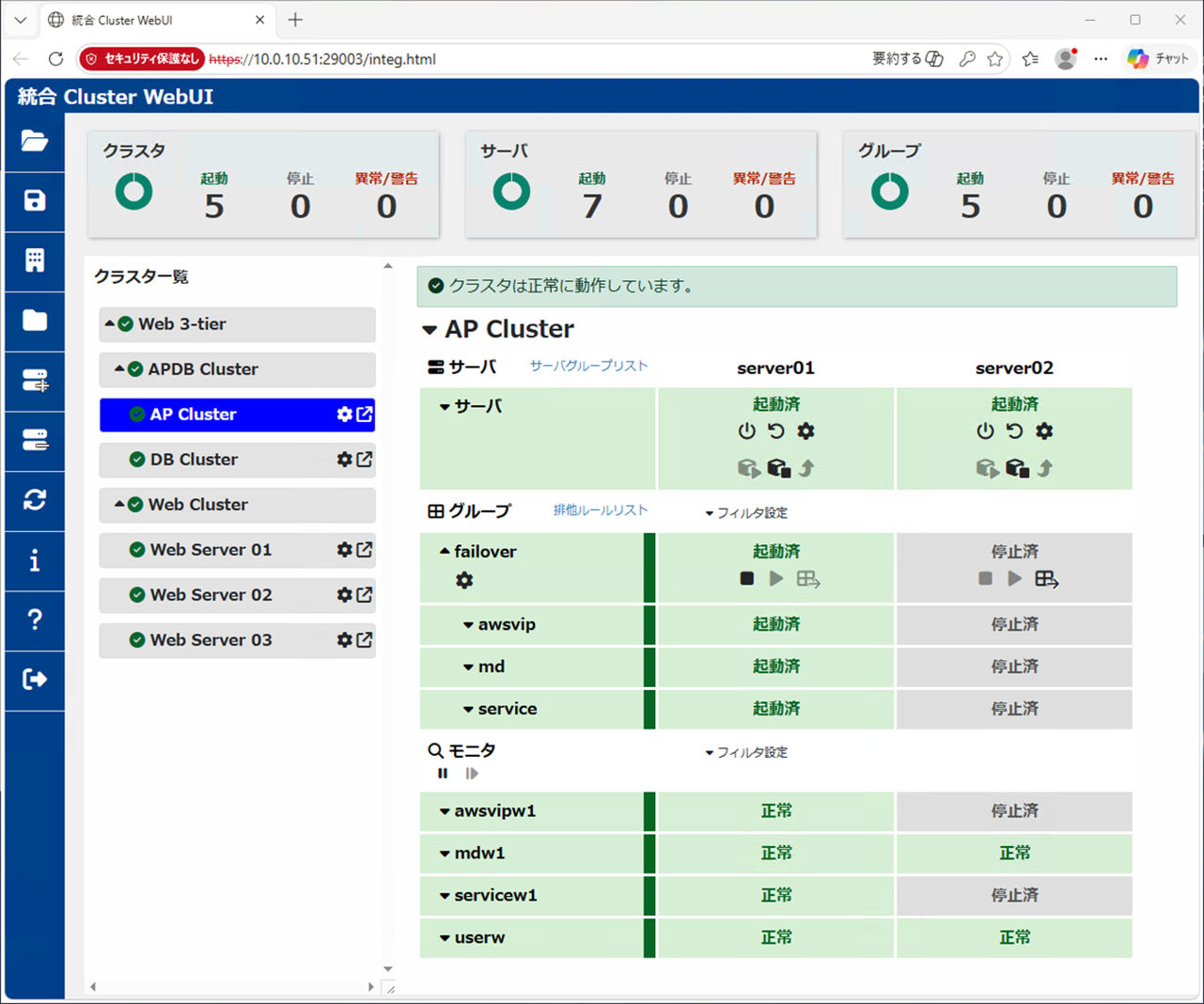
今回の構成は以下のとおりです。
2.1 フォルダのステータス表示方式の設定
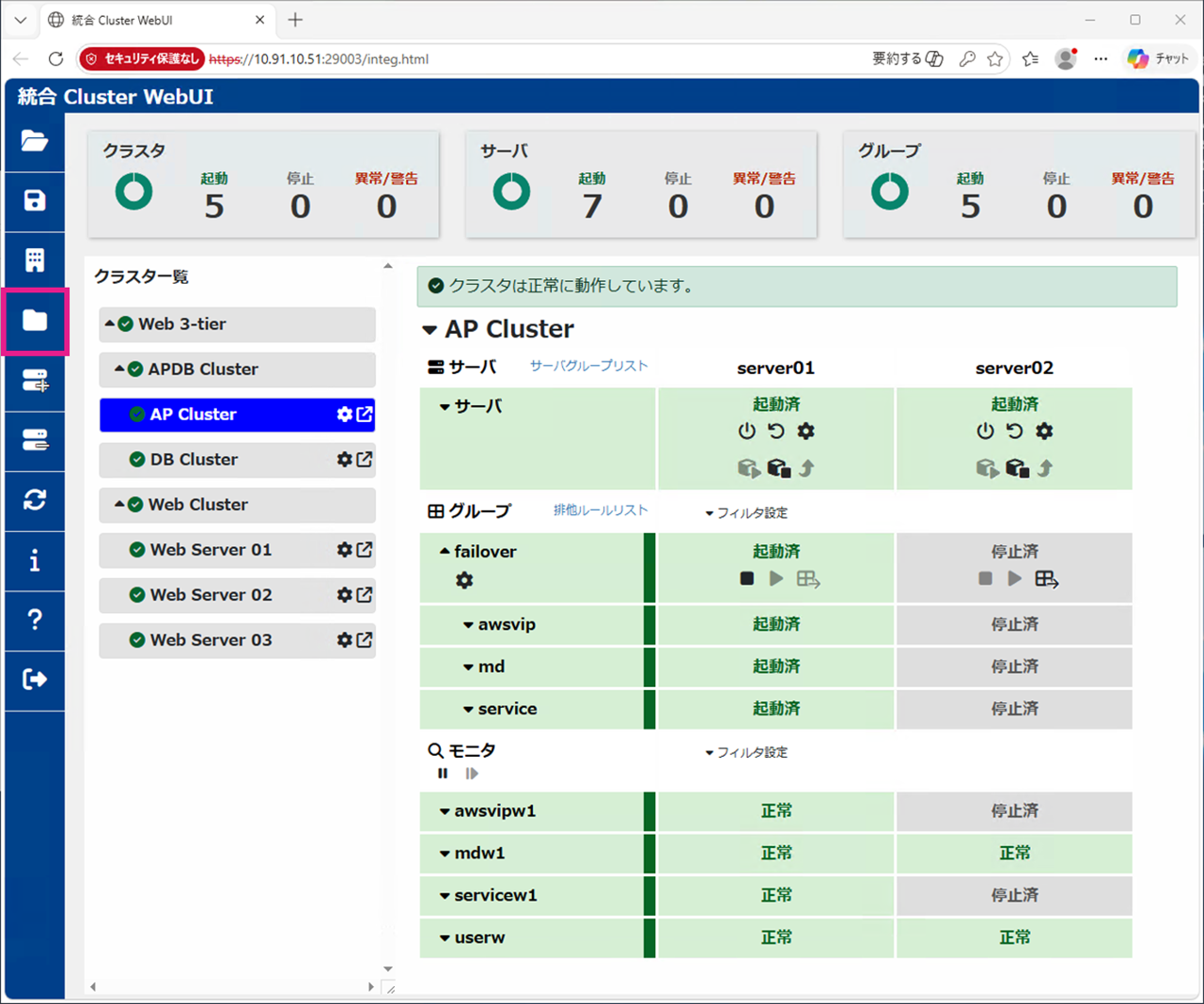
ステータス表示方式を変更するには、統合 Cluster WebUIの左メニューから[フォルダ編集]を行います。
今回は、以下のようなフォルダ・クラスタ・サーバ構成とします。
■Web 3-tier(フォルダ): [異常を優先]
ーAPDB Cluster(フォルダ): [異常を優先]
・AP Cluster
・DB Cluster
ーWeb Cluster(フォルダ): [正常を優先]
・Web Server 01
・Web Server 02
・Web Server 03
- 1.統合 Cluster WebUIの左メニューから[フォルダ編集]をクリックします。
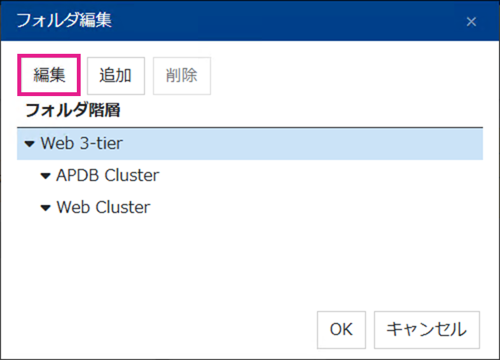
- 2.「Web 3-tier」フォルダを選択して[編集]をクリックすると、[ステータス表示方式]を変更できます。
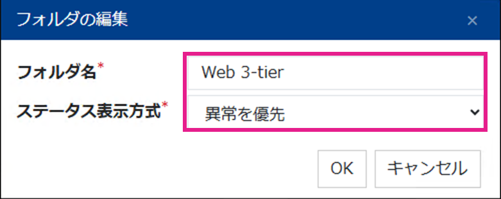
- 3.同様に「APDB Cluster」と「Web Cluster」フォルダを選択して編集します。
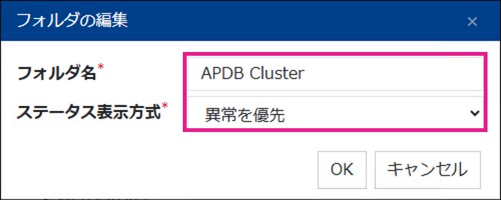
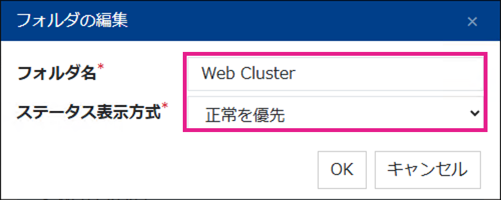
- 4.フォルダの編集が終わったら、[OK]をクリックします。
2.2 サーバグループ移動を利用するための設定
統合 Cluster WebUIに登録したHAクラスターに「サーバグループ」が構成されている場合、統合 Cluster WebUIから同名のサーバーグループ上で起動しているフェールオーバーグループを一括でフェールオーバーすることが可能です。
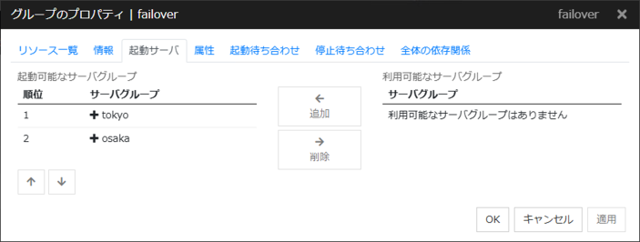
本機能を利用する場合は、各HAクラスターのCluster WebUIからサーバグループを作成し、フェイルオーバグループの起動可能サーバの設定で作成したサーバグループを追加します。今回はサーバグループとして「tokyo」と「osaka」を作成しました。
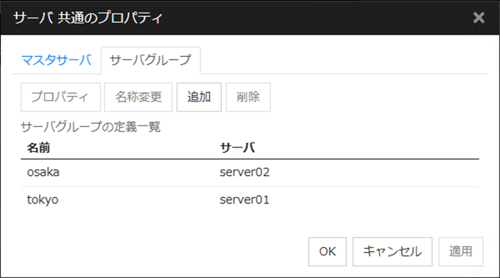
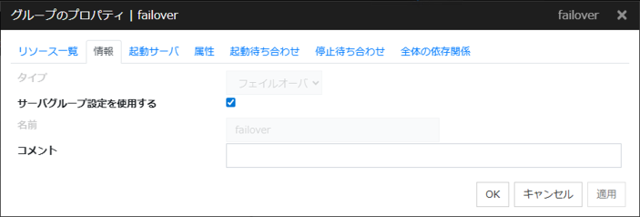
次に、統合 Cluster WebUIのサーバグループ設定で「tokyo」と「osaka」のサーバグループを作成します。
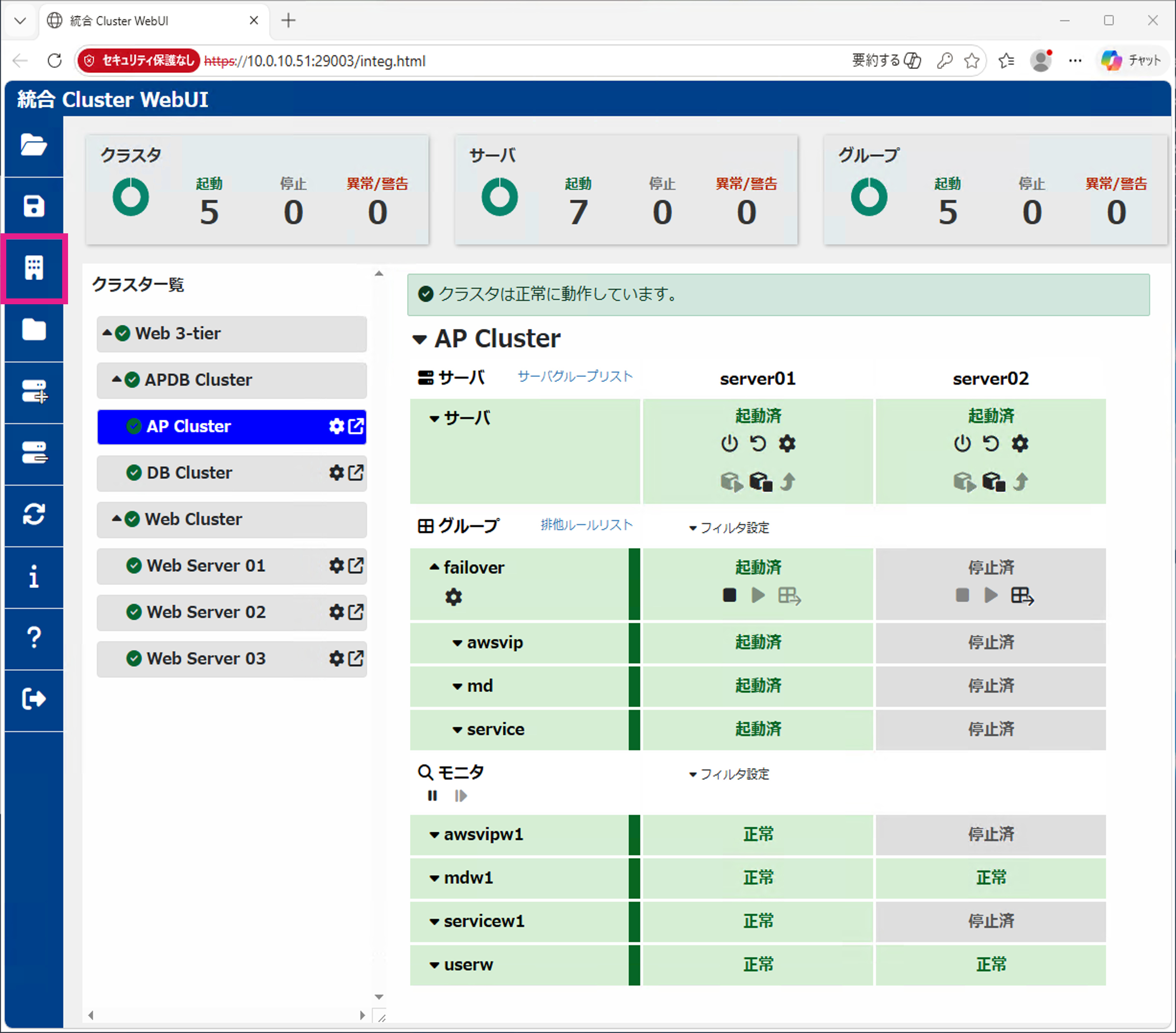
- 1.統合 Cluster WebUIの左メニューから[サーバグループ設定]をクリックします。
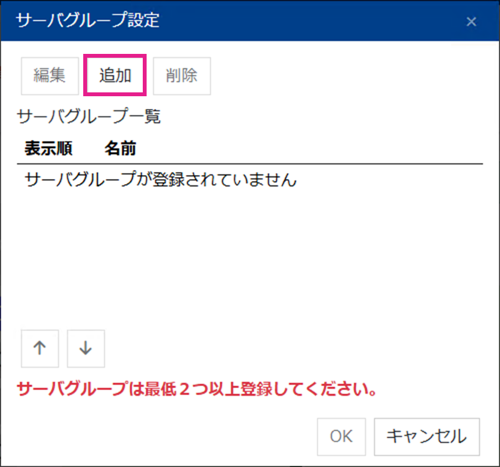
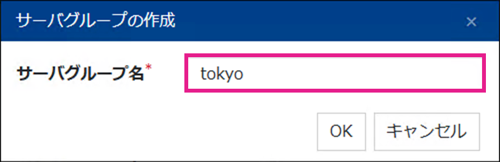
- 2.[追加]をクリックし、[サーバグループ名]に「tokyo」と「osaka」を入力してサーバグループ一覧に追加します。
- 3.サーバグループの編集が終わったら、[OK]をクリックします。
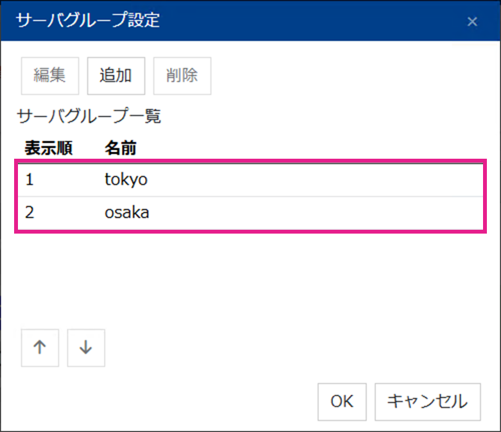
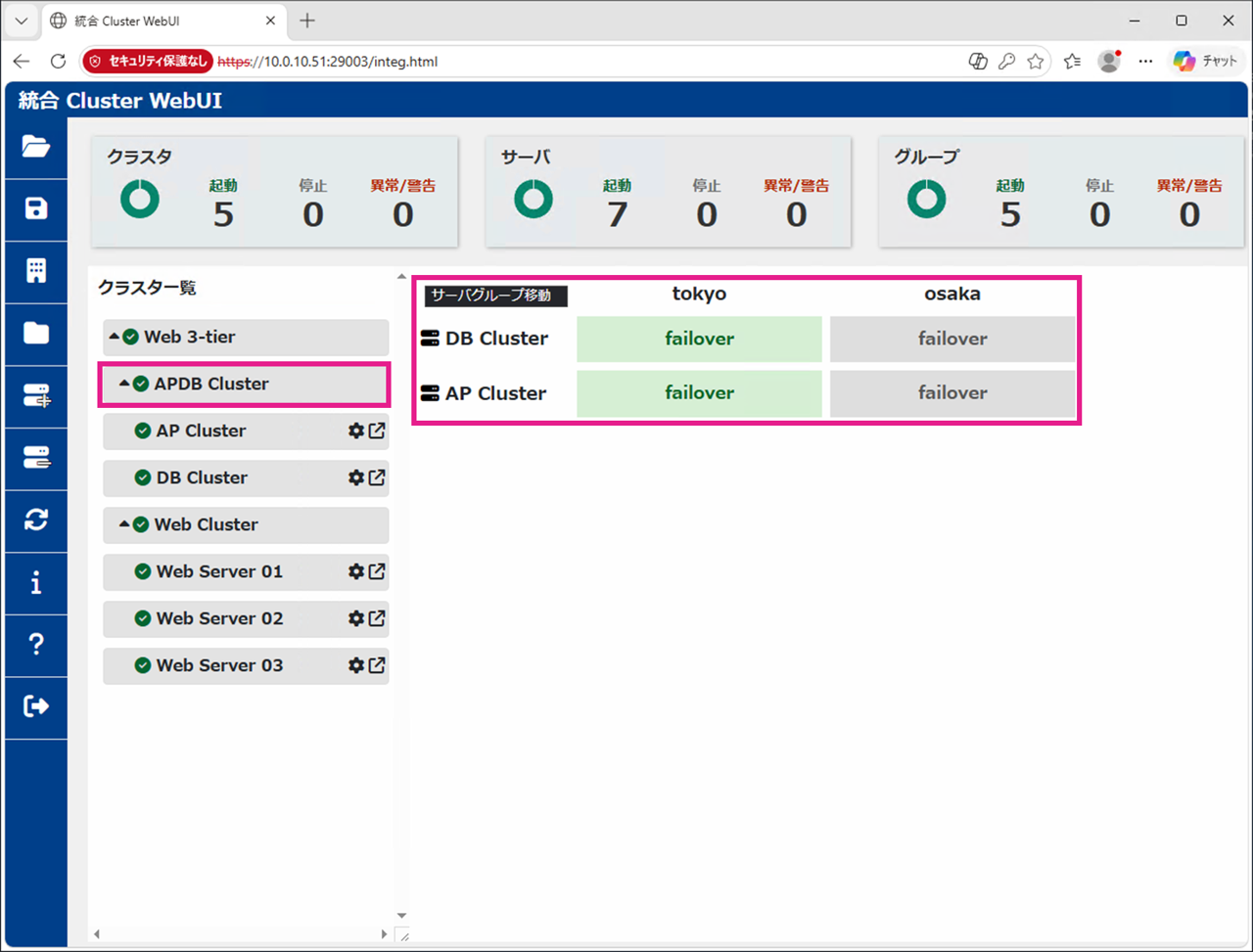
- 4.HAクラスターが含まれるフォルダをクリックして[サーバグループ移動]ボタンが表示されていることを確認します。
3. 注意事項
CLUSTERPRO X 6.0の統合 Cluster WebUIでは以下のような注意事項があります。
-
統合 Cluster WebUIに登録可能なクラスターシステムはX 5.3以上の環境となります。
-
フォルダのステータス表示方式を「正常を優先」「異常を優先」で使い分けしたい場合、統合 Cluster WebUIへの接続先サーバーはCLUSTERPRO X 6.0以上である必要があります。
-
サーバーグループ移動を利用する場合、統合 Cluster WebUIへの接続先サーバーを含むすべてのサーバーがCLUSTERPRO X 6.0以上である必要があります。
-
統合 Cluster WebUIでは接続対象のクラスターシステムの停止等により通信が途絶えた場合、以降はクラスターシステムを起動してもステータスが更新されないため、接続対象との通信が途絶えた後はブラウザから統合 Cluster WebUIに再接続する必要があります。
-
統合 Cluster WebUIの設定はブラウザ毎に保存されているため、設定後にブラウザを変更して接続すると初期画面が表示されます。そのため、ブラウザを変更する場合は事前にエクスポートした構成情報ファイルをインポートしてください。
4. 動作確認
フォルダのステータス表示確認
今回はアプリケーションの起動に失敗させたり、サーバーのシャットダウンを行うことで、フォルダやクラスターシステムの状態がどのように変化するのかを確認します。
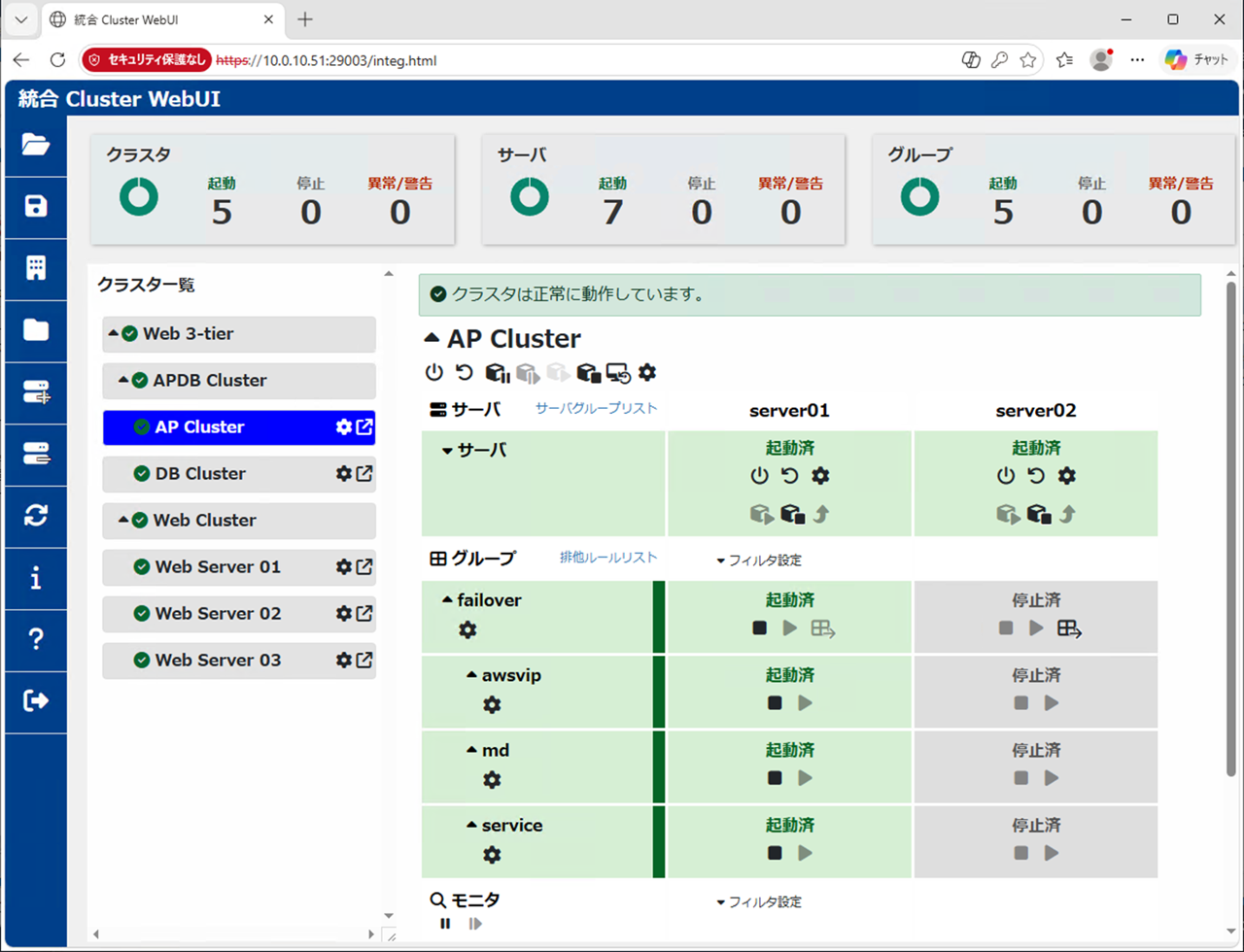
- 1.統合 Cluster WebUI画面上部のサマリボックスより、[クラスタ]・[サーバ]・[グループ]が正常(緑)であること、起動数があっていることを確認します。また、フォルダやクラスターシステムの状態を確認します。
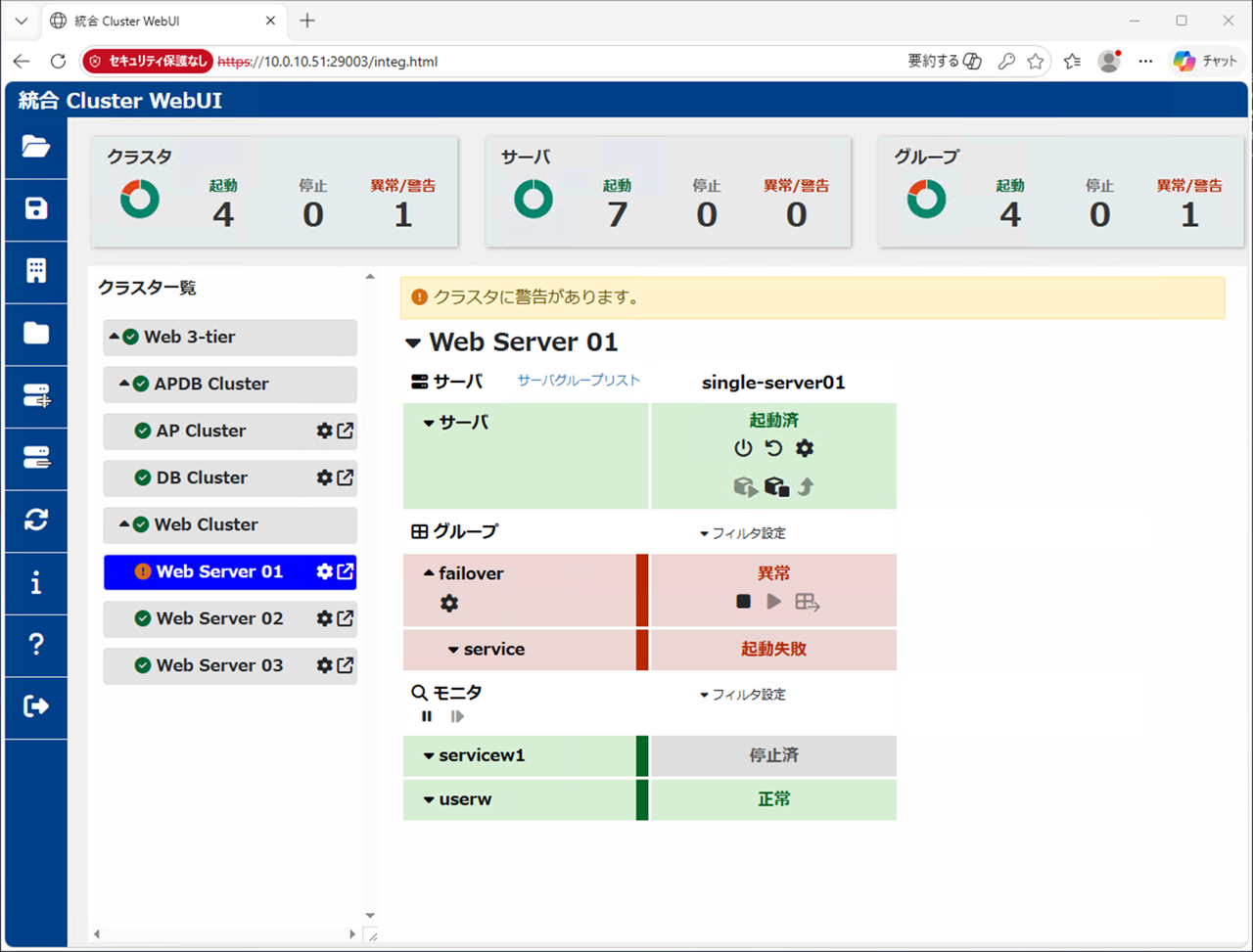
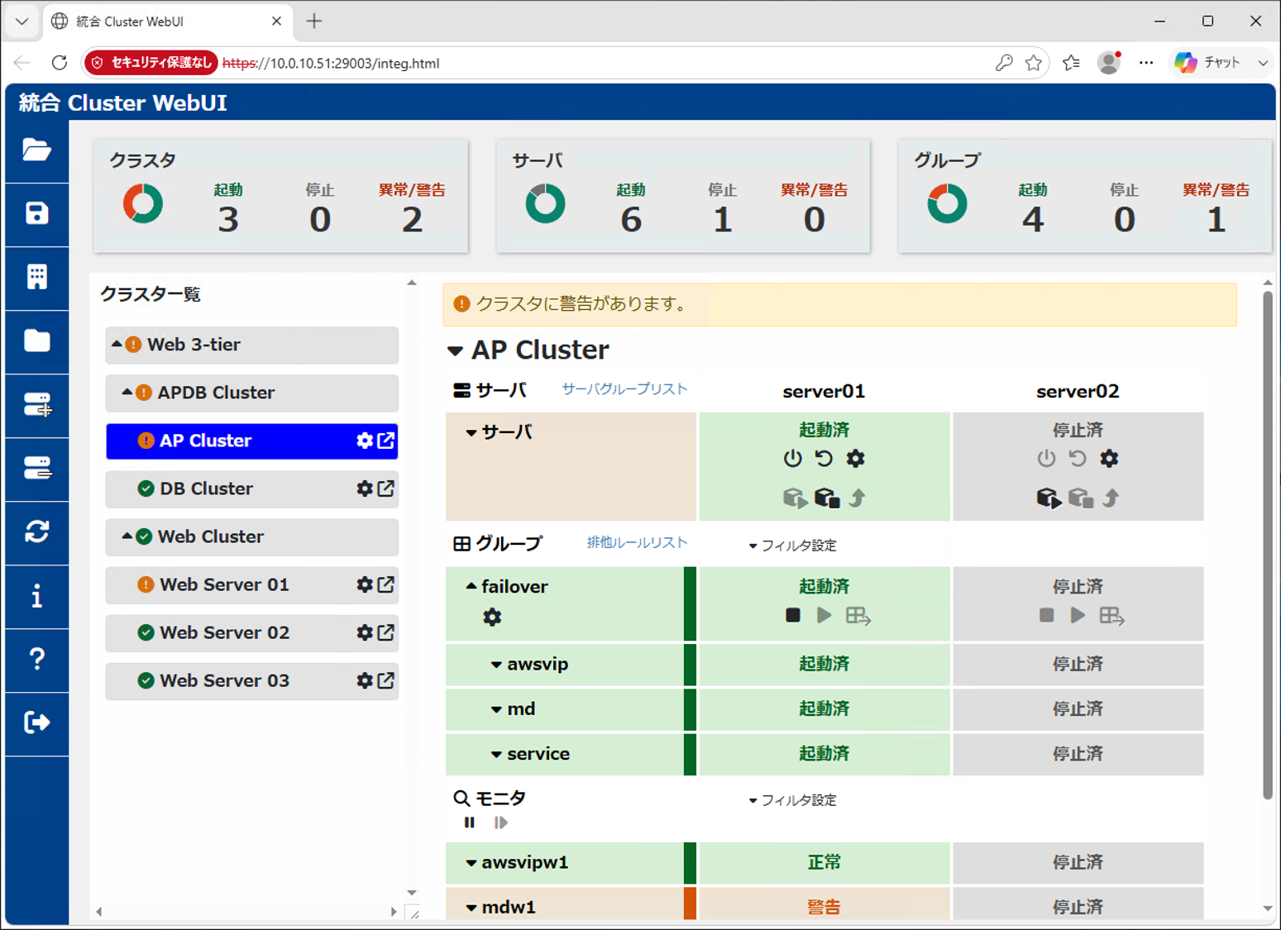
- 2.「正常を優先」とするフォルダのステータス表示を確認します。Web Server 01のグループリソースを起動失敗の状態にすると、クラスタ一覧のWeb Server 01のステータスが警告になりますが、Web Clusterのステータス表示は正常のままとなります。
- 3.「異常を優先」とするフォルダのステータス表示を確認します。AP Clusterのserver02をシャットダウンすると、クラスタ一覧のAP Clusterのステータスが警告になり、APDB Cluster、Web 3-tierのステータス表示も警告となります。
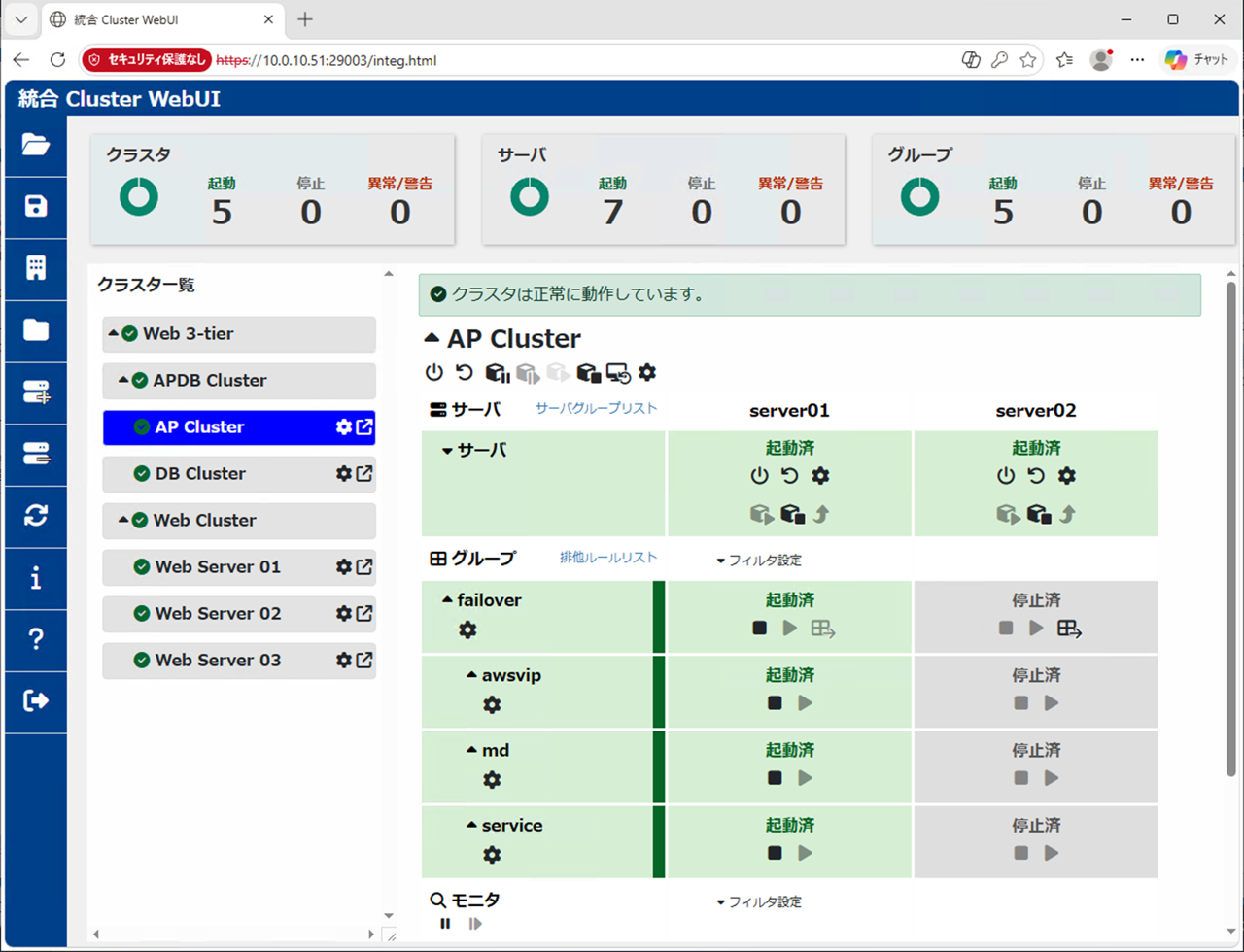
- 4.異常を発生させたWeb Server 01とAP Clusterのserver02を元の状態に戻し、フォルダのステータス表示を確認します。全てのステータス表示が正常に戻ります。
サーバグループ間フェールオーバーの一括実行
サーバグループ間フェールオーバーの一括実行を行い、複数のクラスターのフェールオーバーグループを一括で移動できることを確認します。
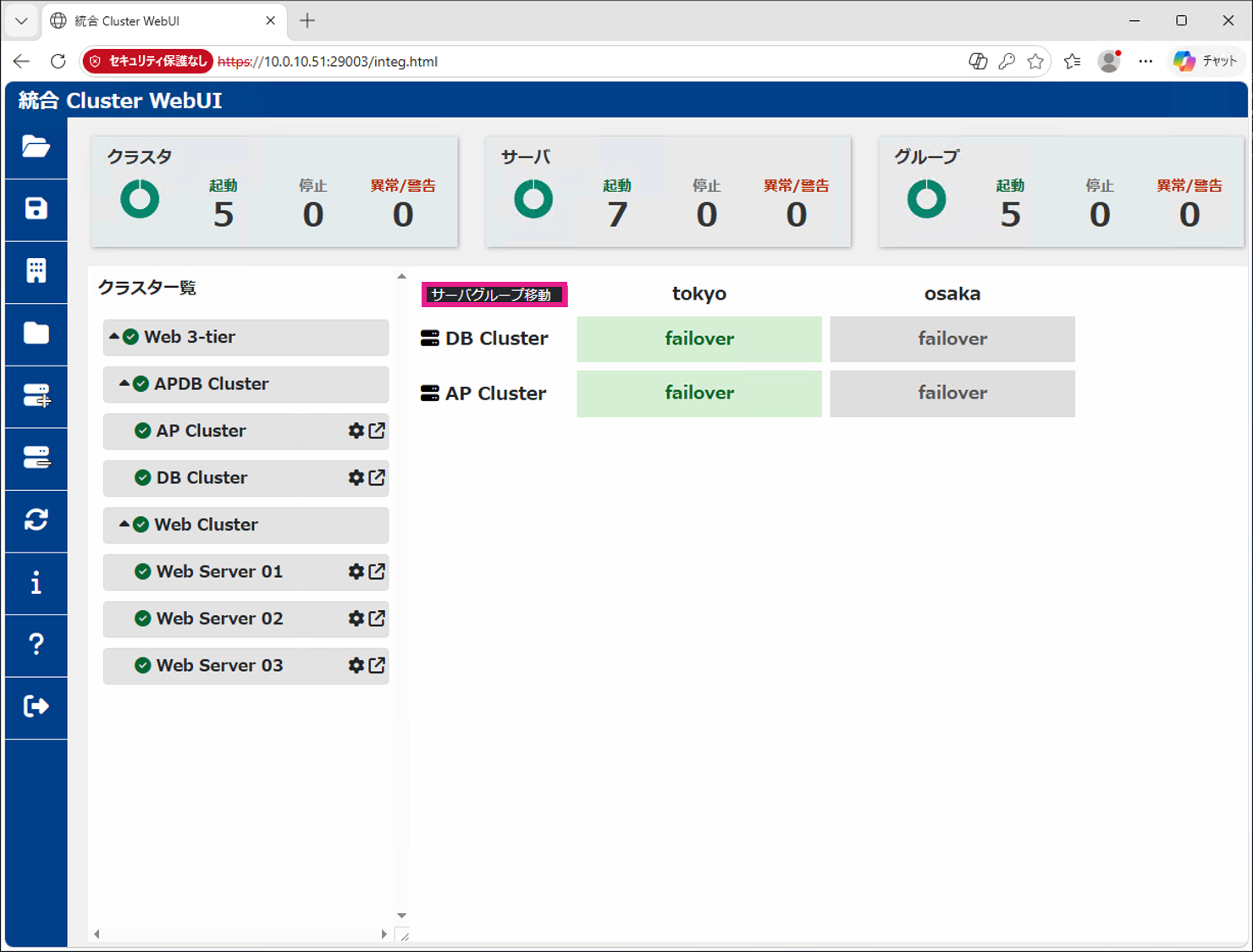
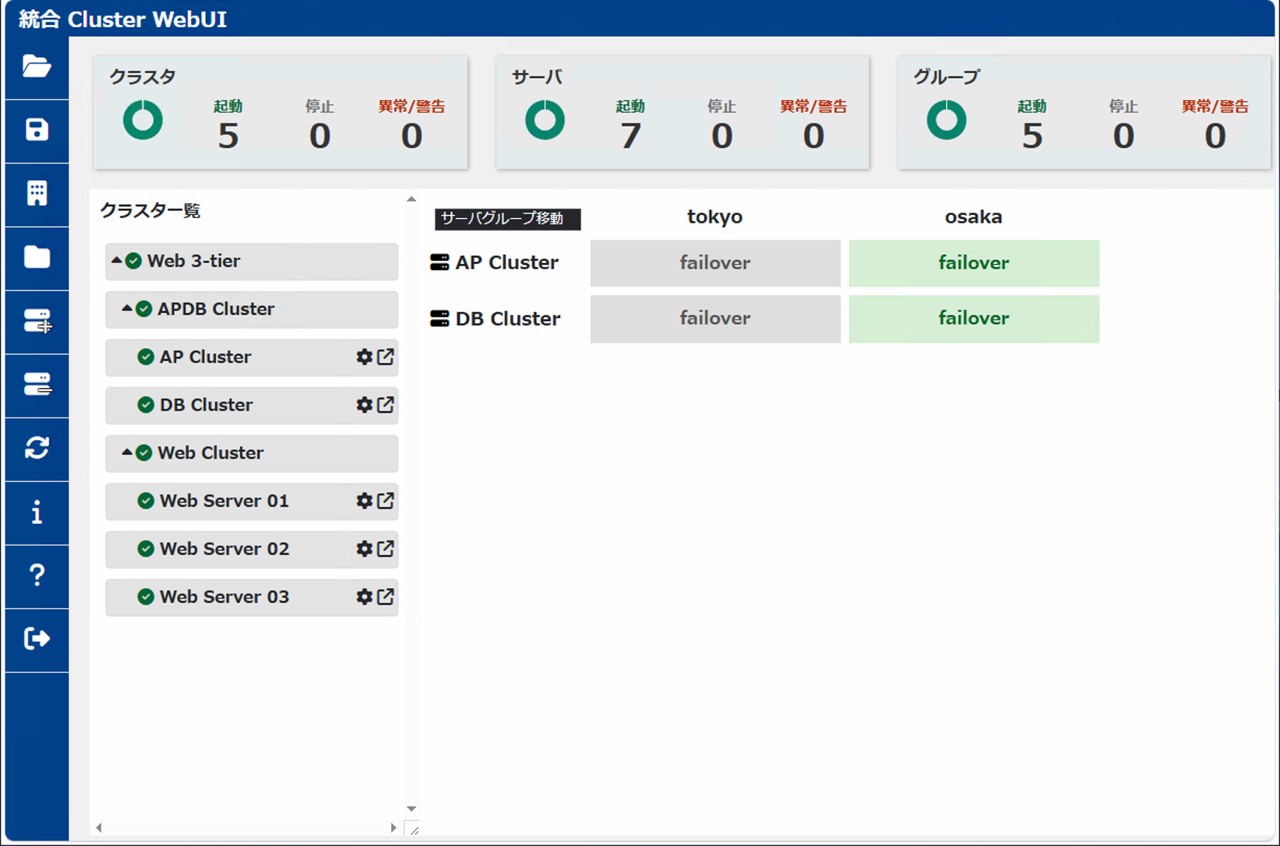
- 1.統合 Cluster WebUI画面上部のサマリボックスより、[クラスタ]・[サーバ]・[グループ]が正常(緑)であること、起動数があっていることを確認します。また、クラスタ一覧よりAPDB Clusterを選択し、[サーバグループ移動]が表示されていること、AP Cluster、DB Clusterのフェールオーバーグループがtokyo側で起動していることを確認します。
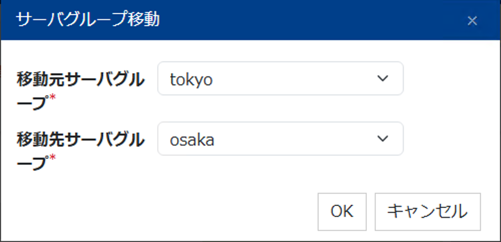
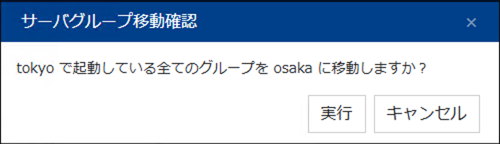
- 2.tokyoからosakaへフェールオーバーグループを一括でフェールオーバーします。サーバグループ移動をクリックし、移動元サーバグループに「tokyo」、移動先サーバグループに「osaka」を指定して実行し、AP Cluster、DB Clusterのフェールオーバーグループがosaka側へ移動することを確認します。また、統合 Cluster WebUI画面上部のサマリボックスより、[クラスタ]・[サーバ]・[グループ]が正常(緑)であること、起動数があっていることを確認します。
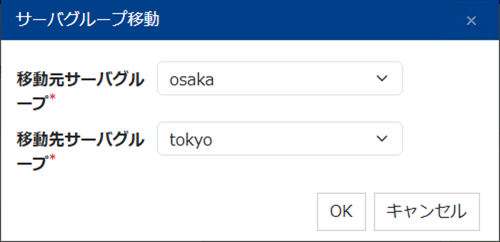
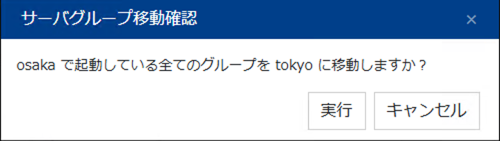
- 3.同様の手順でosakaからtokyoへフェールオーバーグループを一括でフェールオーバーします。サーバグループ移動をクリックし、移動元サーバグループに「osaka」、移動先サーバグループに「tokyo」を指定して実行し、AP Cluster、DB Clusterのフェールオーバーグループがtokyo側へ移動することを確認します。また、統合 Cluster WebUI画面上部のサマリボックスより、[クラスタ]・[サーバ]・[グループ]が正常(緑)であること、起動数があっていることを確認します。
まとめ
今回はCLUSTERPRO X 6.0で行われた統合 Cluster WebUIの機能強化ポイントをご紹介しました。統合 Cluster WebUIを利用することで、CLUSTERPROが導入されている複数のHAクラスターやシングルサーバーを1画面で管理することができます。業務システム全体の可用性向上とその可視化を支援する機能となっておりますので、ぜひご活用ください。
CLUSTERPRO XのホームページからCLUSTERPRO X 6.0のフル機能が使える試用版の利用申し込みができますので、是非お試しください。
利用製品
本記事の環境を構築する際に利用した製品です。
■ OS共通
– CLUSTERPRO X Media 6.0
– CLUSTERPRO X Startup Kit 6.0
■ Windows
– CLUSTERPRO X 6.0 for Windows VM (1ノードライセンス)
– CLUSTERPRO X Replicator 6.0 for Windows (1ノードライセンス)
– CLUSTERPRO X SingleServerSafe 6.0 for Windows VM (1ノードライセンス)
■ Linux
– CLUSTERPRO X 6.0 for Linux VM (1ノードライセンス)
– CLUSTERPRO X Replicator 6.0 for Linux (1ノードライセンス)
– CLUSTERPRO X SingleServerSafe 6.0 for Linux VM (1ノードライセンス)
お問い合わせ
本記事に関するお問い合わせは、お問い合わせ窓口までお問い合わせください。
お問い合わせ窓口までお問い合わせください。