
Japan
サイト内の現在位置を表示しています。
その通報必要ですか?フィルタを使って運用負荷を下げるには?
WebSAM SystemManager Gブログ Vol.4こんにちは。SystemManager Gのブログ担当です。
「監視画面に表示されるメッセージが多すぎて確認するのが面倒だ」
「不要な通報メールが多くて困っている」
「どのようにフィルタを設定すればよいかがわからない」
このようなお悩みはありませんか?
第4回のブログでは、SystemManager Gのフィルタ設定をわかりやすく解説し、メッセージや通報の削減方法について理解を深めてもらいます。
運用負荷の削減に向けて参考になれば幸いです。
目次
監視・通報の流れとフィルタ設定の全貌
まずSystemManager Gのログ監視・メッセージ格納・表示・通報の流れとフィルタ設定ポイント(以降、フィルタポイントと称します)を紹介します。
大きく分けて4つのフィルタポイントがあります。フィルタ処理の順に数字を振っています。
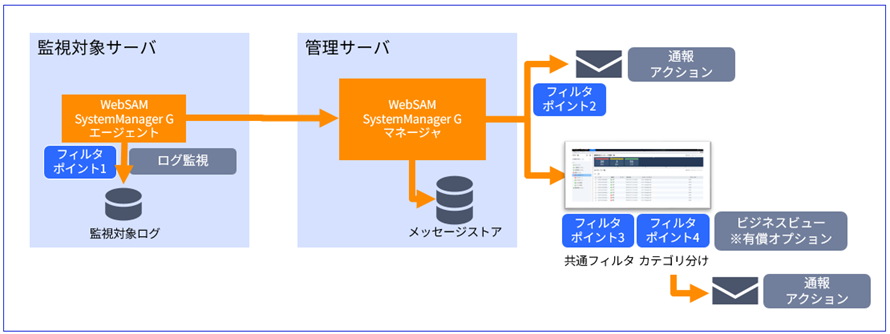
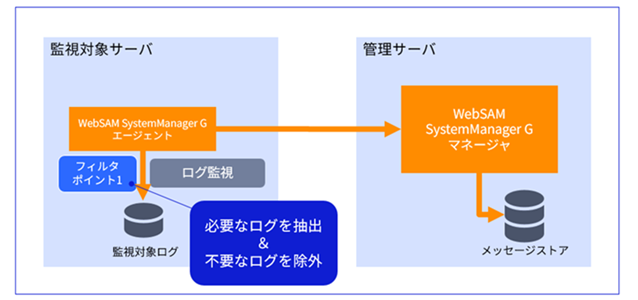
最初のフィルタポイント1は監視対象サーバ上でのログ監視になります。SystemManager Gエージェントで監視するログを管理サーバのSystemManager Gマネージャにメッセージとして送るかどうかを判断する部分になります。
なお、ログ監視以外の状態監視(性能監視、プロセス監視など)はSystemManager Gエージェントで監視した状態の変化をSystemManager Gマネージャで判定してメッセージを格納・表示しています。ここにフィルタはありません。
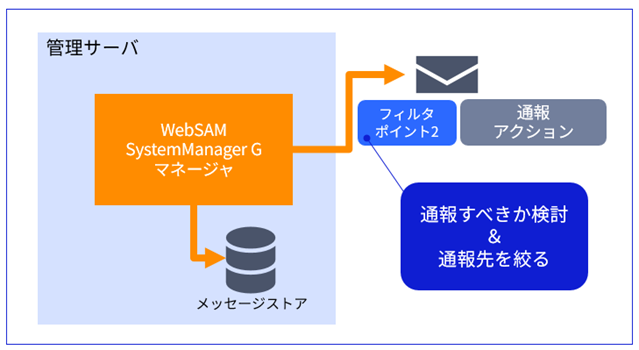
次にフィルタポイント2ですが、管理サーバのSystemManager Gマネージャにおいて検知した障害メッセージを通報(もしくはアクション)するかどうかの部分になります。
最後にフィルタポイント3と4です。SystemManager Gの画面でメッセージを表示する際にどのように分類して表示するか、というビジネスビュー(オプション製品)の部分になります。
フィルタポイント3は、ビジネスビューでメッセージを分類する前に一時的にメッセージを抑止したい場合に利用します。 フィルタポイント4は、実際にメッセージを分類して表示するためのフィルタです。こちらの機能はメールクライアントソフトのフォルダ分けの機能をイメージして頂くと理解しやすいかと思います。
それでは、順に説明していきます。
ログの監視が最重要!フィルタポイント1
監視対象サーバ上ではSystemManager G エージェントが動作し、ログの監視(イベントログ監視、アプリケーションログ監視)を行います。
イベントログ監視ではWindowsのイベントログを監視し、アプリケーションログ監視ではSyslogやアプリケーションが出力するテキスト形式のログファイルを監視します。
ログ監視では、あらかじめ設定したフィルタによって抽出したログの1行を1つのメッセージとして管理サーバのSystemManager Gマネージャに送信します。送信されたメッセージはすべてメッセージストア(※) に格納されます。このログ監視がフィルタポイント1です。
(※)SystemManager Gで利用しているPostgreSQLのメッセージを格納する領域を指します
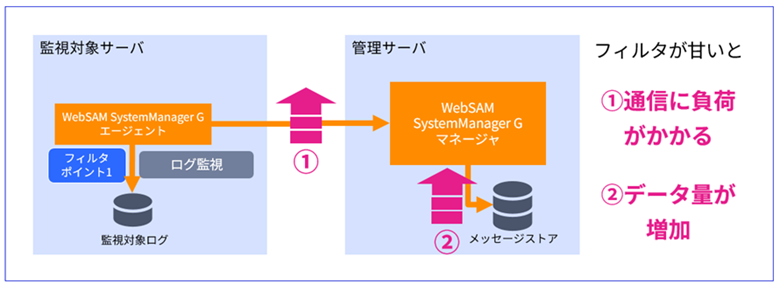
つまり、ログ監視のフィルタ設定を適切に設定しないと、監視画面に表示されるメッセージ数が多くなるだけでなく、サーバ間の通信に負荷がかかり、管理サーバ上のデータ量を増加させてしまうのです。
ここでSystemManager Gのフィルタについて説明します。
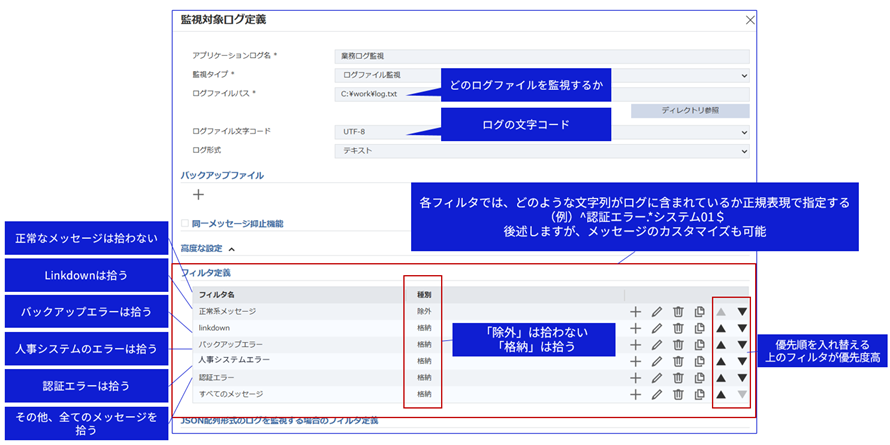
フィルタの設定では、収集したいメッセージ(ログ監視の場合はログの1行をイメージしてください)のフィルタや除外したいメッセージのフィルタを追加していくことでメッセージの取捨選択ができます。
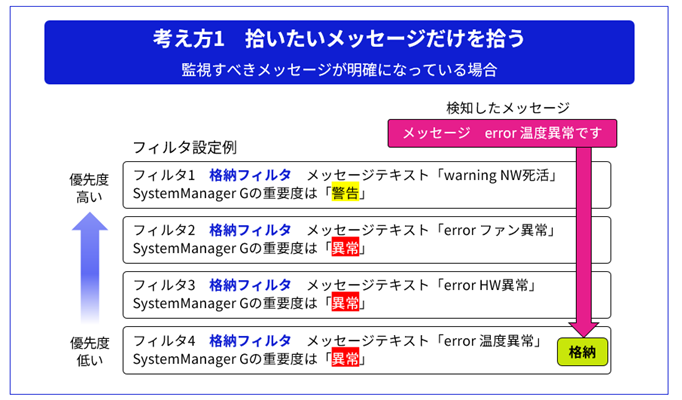
フィルタは複数の設定が可能ですが、優先順位があり上位のフィルタで判定されたメッセージは後続のフィルタでは判定されません。
つまり、「複数設定がある場合、上から下の順にフィルタを見ていき、判定に合致した時点でもう探さない」のです。
そのため、よく出るメッセージのフィルタを優先度が高い上の位置に配置したほうがフィルタ判定の負荷低減につながります。「頻出するもの、重要なものをフィルタの上位に配置する」ことが重要ですので覚えておいてください。
以下にフィルタ定義の考え方を2つご紹介します。
考え方1 拾いたいメッセージだけを拾う
監視すべきメッセージが明確になっている場合、抽出したいメッセージのフィルタを追加していきます。
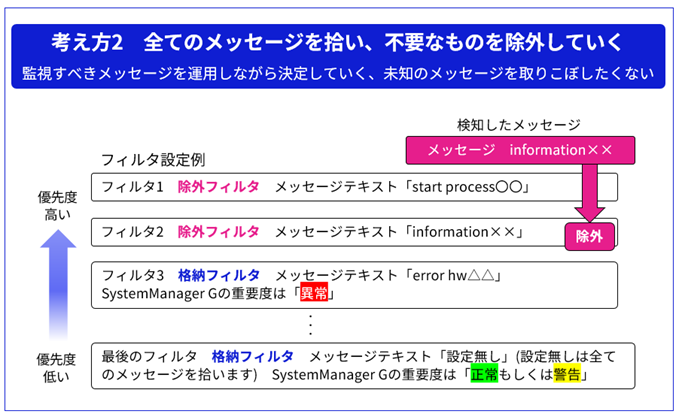
考え方2 全てのメッセージを拾い、不要なものを除外していく
監視すべきメッセージを運用しながら決定していく、未知のメッセージを取りこぼしたくない場合は、除外したいメッセージのフィルタを上位に追加していきます。
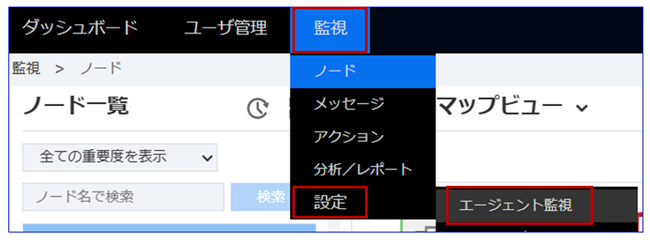
フィルタポイント1は「監視」-「設定」-「エージェント監視」から設定します。
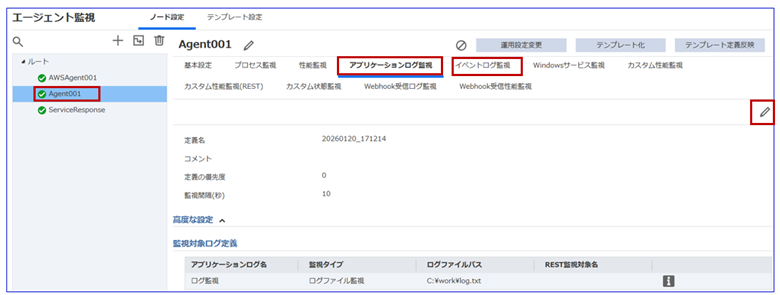
画面左の該当のエージェントを選択し、「アプリケーションログ監視」もしくは「イベントログ監視」を選択、画面右の鉛筆ボタンをクリックして設定します。
アプリケーションログ監視のフィルタ定義の設定イメージは下記のようになります。
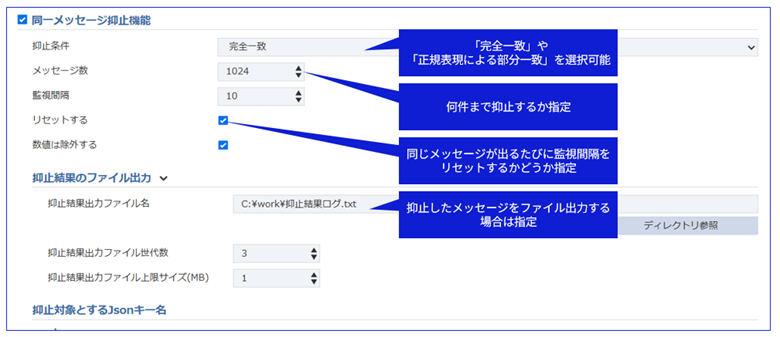
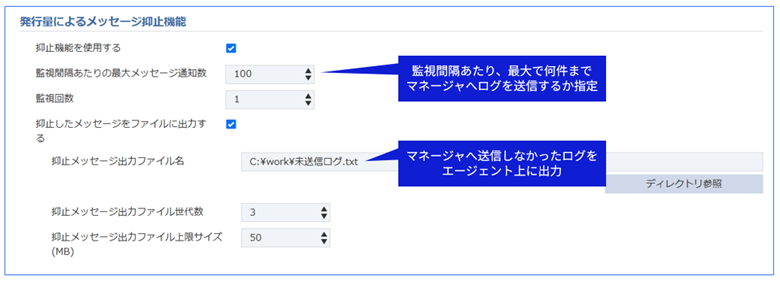
補足になりますが、ログ監視では大量ログ発生時のラッシュ抑止機能が備わっています。大量のログ通知により重要なメッセージが埋もれてしまわないよう、同一メッセージの通知抑止や監視間隔あたりの流量制御が可能ですので、これも参考にしてください。
同一メッセージ抑止機能の設定イメージ
監視間隔あたりの流量制御の設定イメージ
本当にその通報必要ですか?フィルタポイント2
監視することで発生したメッセージは、管理サーバ上にあるSystemManager G マネージャのメッセージストアに格納されるとともに、監視画面でノード単位に表示されます。 そのメッセージ格納・表示を契機に通報(もしくはアクション)するかどうかがフィルタポイント2になります。
フィルタポイント2は「監視」-「ノード」を選択、
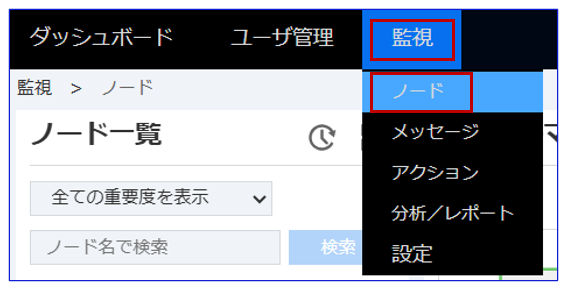
画面左の「ルート」を選択して三点リーダーボタン(3つの点が縦に並んだボタン)を選択、フィルタ一覧を選択します。
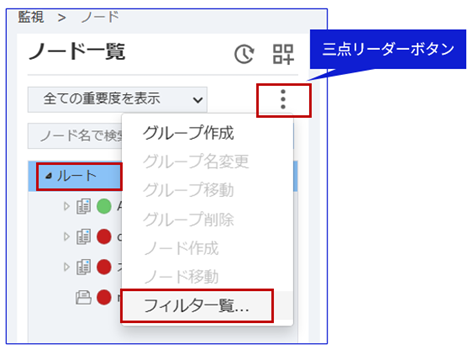
フィルタポイント2の設定をする画面が開きます。
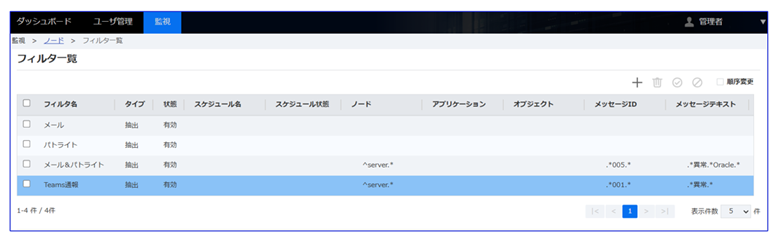
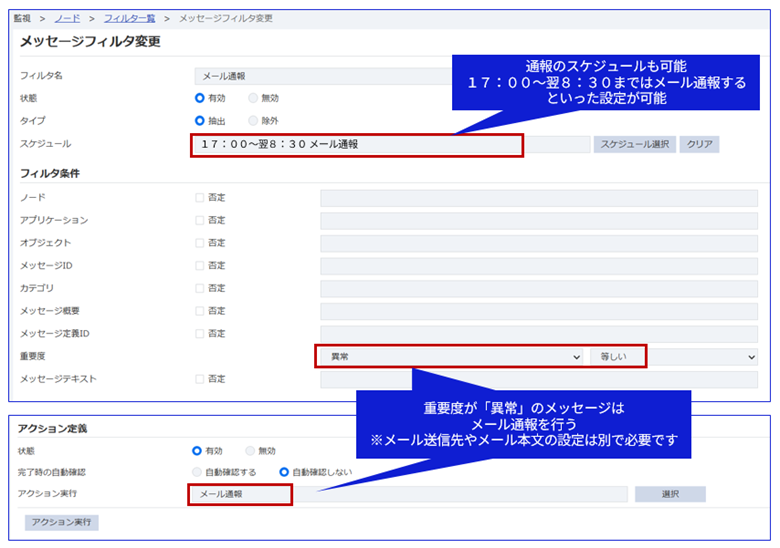
ここでのフィルタ設定は、基本的にさきほど説明したフィルタの考え方に沿って適切なものだけを通知すればよいのですが、メッセージテキストをフィルタする以外の方法を紹介します。
SystemManager Gのメッセージにはノード、アプリケーション、オブジェクト、メッセージID、カテゴリ、重要度といった付加情報が含まれています。これらをフィルタに利用します。例えば、重要度が異常のメッセージだけメール通報するといった運用が考えられます。
例
フィルタポイント1で説明したログ監視のフィルタ設定には、この付加情報を自由に設定できます。フィルタ設定の画面にある「発行メッセージのカスタマイズ」が該当します。
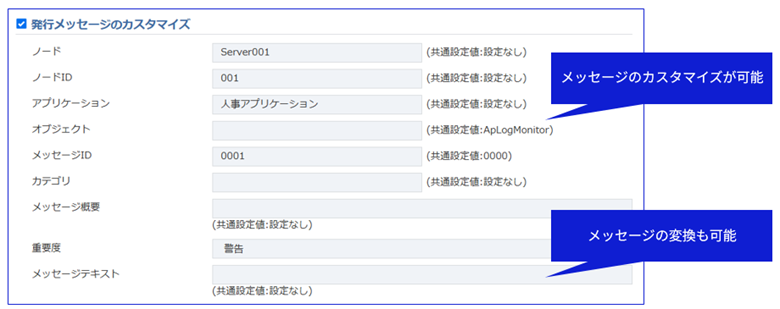
最近のバージョンではさらにこのカスタマイズ設定に「タグ」を追加できるようになりました。
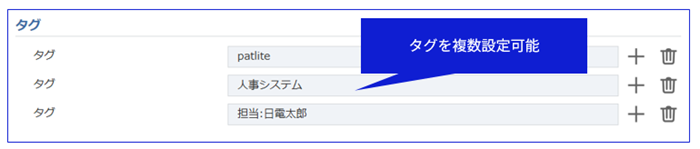
タグには自由な文字列を複数設定できますので、メッセージに「patlite」のタグが付いている場合はアクション通報としてパトライトを点灯させる、「人事システム」のタグが付いている場合は関係するメンバーだけにメール通報する、といった運用が可能です。
不要な通報を削減するためには通報するメッセージを絞り込むことが重要です。 上記をベースに「通報しなくてよいメッセージはないか」、「通報先は適切かどうか」を検討してみてください。
もっと便利にメッセージを活用するためのフィルタポイント3と4
SystemManager Gの標準機能ではメッセージはノード単位に表示されます。
ノード単位のメッセージ表示
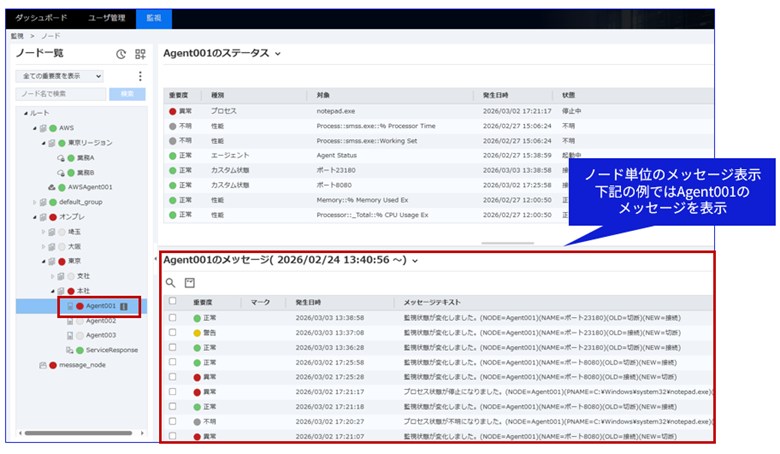
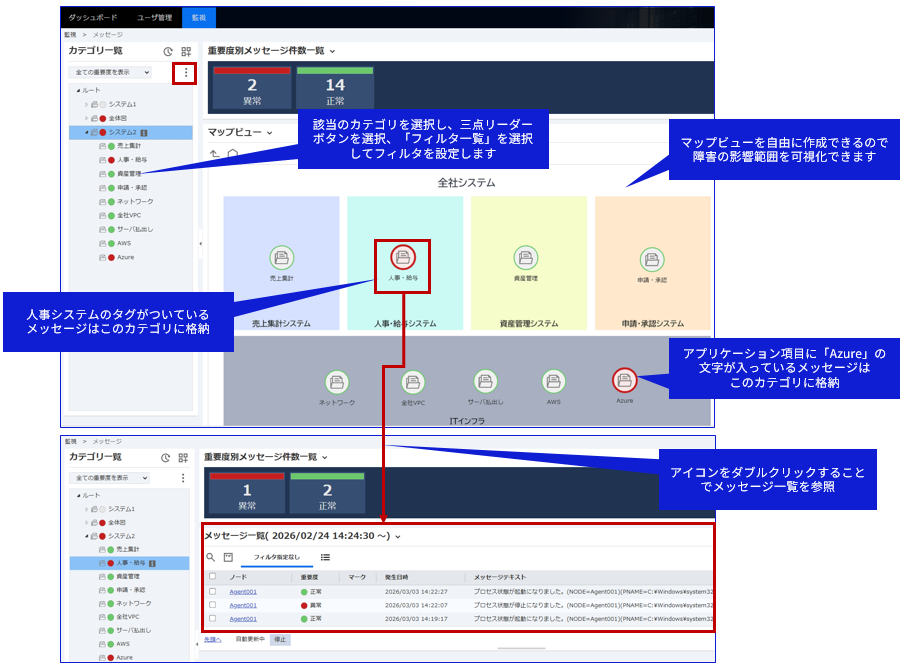
オプション機能であるビジネスビューを利用することで、業務視点の監視が行えます。 SystemManager Gのマネージャが収集したメッセージを、業務やネットワークといった任意の単位(メッセージのカテゴリと呼びます)で振り分けすることで、障害影響範囲を可視化できます。
フィルタポイント3はビジネスビュー全体のメッセージを一時的に抑止する場合に利用します。フィルタポイント4ではメッセージを、業務やネットワークといった任意の単位に分類します。
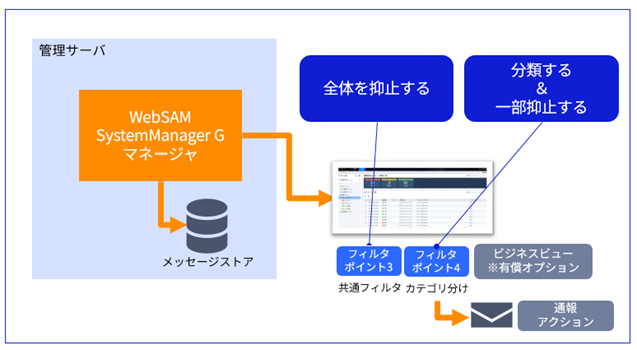
フィルタポイント3は「共通フィルタ」と呼ばれる機能です。システムのメンテナンス等で一時的にビジネスビュー全体のメッセージ表示を抑止したいときに利用します。ここでもスケジュールが利用可能ですので、例えば23:00~翌1:00まではシステムバックアップのため、ビジネスビュー全体のプロセス停止に関するメッセージのみを抑止、その他のメッセージは通常通り格納といった細かい制御が可能です。
フィルタポイント3は「監視」-「メッセージ」画面左の「ルート」を選択して三点リーダボタンを選択、「共通フィルタ一覧」を選択します。
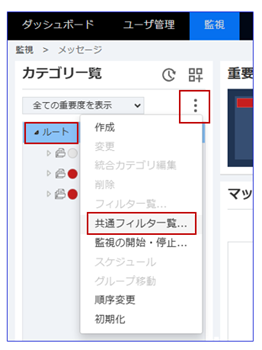
共通フィルタ一覧画面の右上の「+」をクリックしてメッセージフィルタを追加します。
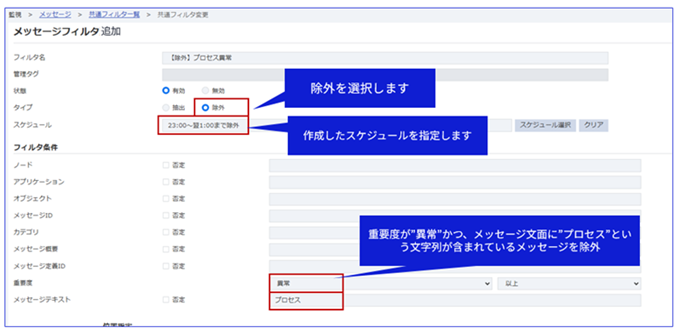
ビジネスビューの各カテゴリでメッセージの除外を設定できますが、カテゴリの数が多い場合、除外フィルタも多数設定する必要があります。そこでフィルタポイント3を活用することでビジネスビューの入口でメッセージを除外できるので運用が非常にラクになります。
最後にフィルタポイント4です。ビジネスビューのツリーでメッセージをカテゴリ分けして表示させるためのフィルタです。さきほど紹介したメッセージの付加情報を利用すると良いでしょう。アプリケーションやオブジェクト等の他にタグが便利ですので、ぜひ活用してください。
ビジネスビューの一例
フィルタポイント2とフィルタポイント4のいずれにも通報・アクション機能が備わっていますが、どのように設定すべきかはシステムの状況によって異なります。具体的には、ビジネスビューオプションを利用しない場合、通報を設定できるのはフィルタポイント2のみに限られます。しかし、ビジネスビューオプションを導入している環境であれば、両方のフィルタポイントで通報が可能です。ビジネスビューオプションを導入する場合はどちらで通報をするか運用ルールを定めておいたほうがよいでしょう。
おわりに
今回のブログはいかがでしたか?各種フィルタの設定を見直すことで、日々の運用改善にぜひご活用ください。
SystemManager Gの60日間無償の試用版や、マニュアル、詳細な説明、デモなどをご希望の場合には弊社営業までお問合せください。
⇒WebSAM お問い合わせ
⇒ご購入前のお問い合わせ
SystemManager Gの基本を1日で習得できる、実践型のオンラインセミナーを定期的に開催しています!ぜひご参加ください。セミナーの内容は動画でもご覧いただけるので、ご都合に合わせてご利用いただけます。
https://jpn.nec.com/websam/systemmanagerg/event/index.html
[参考情報]
https://jpn.nec.com/websam/systemmanagerg/download.html
⇒紹介資料
本ブログは皆様から頂いた様々なお問合せを参考にして更新しております。今後も皆様のお役に立つ情報を発信して行きたいと考えておりますのでWebSAM SystemManager Gブログをよろしくお願いいたします。