
Japan
サイト内の現在位置を表示しています。
ネットワーク機器やストレージも統合監視!監視の幅を拡げるには?
WebSAM SystemManager Gブログ Vol.2こんにちは。SystemManager Gのブログ担当です。
「サーバの稼働監視は万全だ、でも、システム全体の死活監視がしたいな。ネットワーク機器やストレージもまとめて監視できるといいけど…」
そのようなお悩みを抱えているあなたに、第2回のブログでは「統合監視の幅をさらに拡げる」方法をご紹介します。
SystemManager Gではサーバの稼働監視(ログ監視・性能監視・プロセス/Windowsサービス監視)、ミドルウェア監視、ハイパーバイザー監視、クラウドサービス監視等の多様な監視が行えますね。
それでも、対象機器の死活状態を監視したい、SNMPサポート機器の障害もまとめて統合監視したい、といったお悩みがある方もいらっしゃると思います。今回はこれを解決するユースケースを解説します。具体的な設定例も紹介しますので、ぜひ最後までご覧ください!
目次
ユースケースの背景
今回解説するユースケースでは、以下の状況を前提としています。
- SystemManager Gは導入済みでサーバ上のさまざまな稼働状況を監視している
- サーバとネットワークを独立して監視運用していて監視運用コストが二重にかかっている
- 独立したネットワーク監視では、複数システムを束ねたネットワーク機器のみを監視していて、システム個別の細やかなSNMPによる監視ができていない
- ネットワーク機器やストレージから障害通知を受け取り、まとめて監視したい
- IPアドレスを割り当てたIT機器の死活状態を監視したい
- ネットワーク機器やストレージの性能情報を取得して、しきい値監視したい
監視の幅を拡げるには
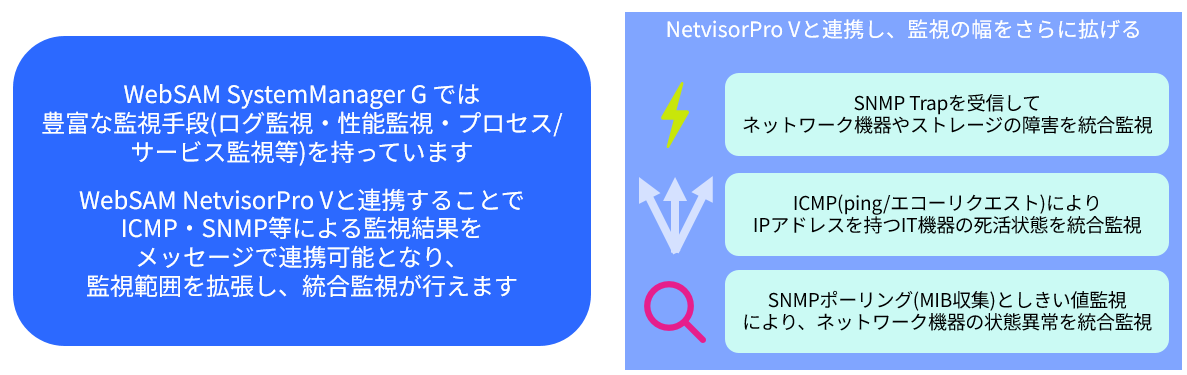
さて、豊富な監視方法を有するSystemManager Gですが、ICMPプロトコルによる死活監視、SNMPプロトコルによる障害監視は備わっていません。ですが、これらはすべてネットワーク管理製品であるNetvisorPro Vと連携することで解決できます。
NetvisorPro Vとの連携により、以下のような統合監視が行えます。
- SNMP Trapを受信してネットワーク機器やストレージの障害を統合監視
- ICMP(ping/エコーリクエスト)によりIPアドレスを持つIT機器の死活状態を統合監視
- SNMPポーリング(MIB収集)としきい値監視により、ネットワーク機器やストレージの状態異常を統合監視
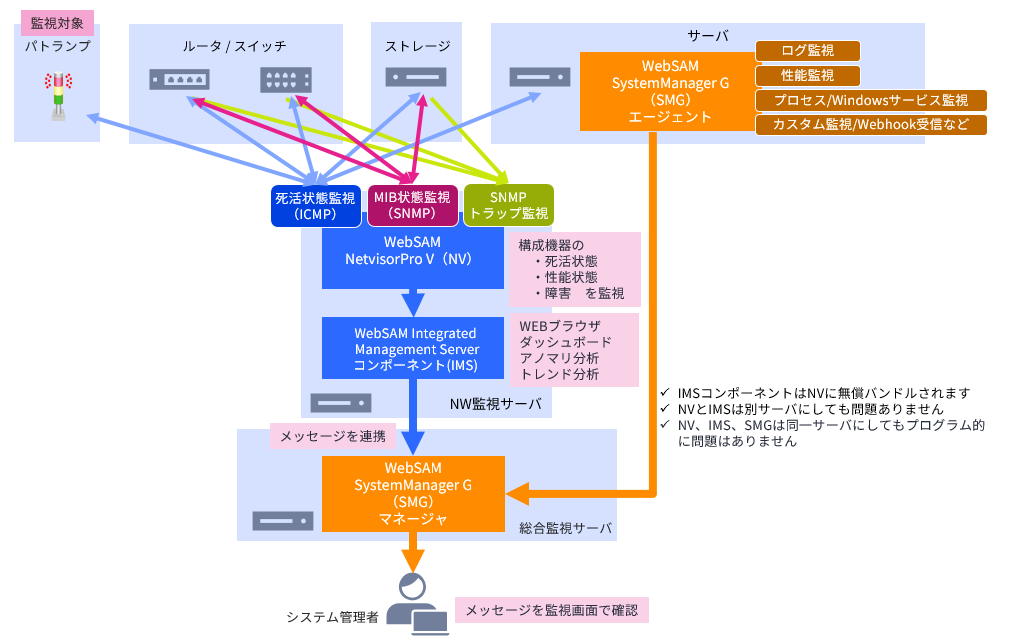
次にユースケースとして、システムを構成する機器の死活、稼働状況をトータルに監視する例を紹介します。
システム内のサーバ・ストレージ・スイッチ・ルータ・パトランプの死活状態を監視します。またストレージ・スイッチ・ルータの障害や性能状態を含めて統合監視する構成例になります。いずれもNetvisorPro Vで監視して検知した内容のメッセージをSystemManager Gに送信して連携します。
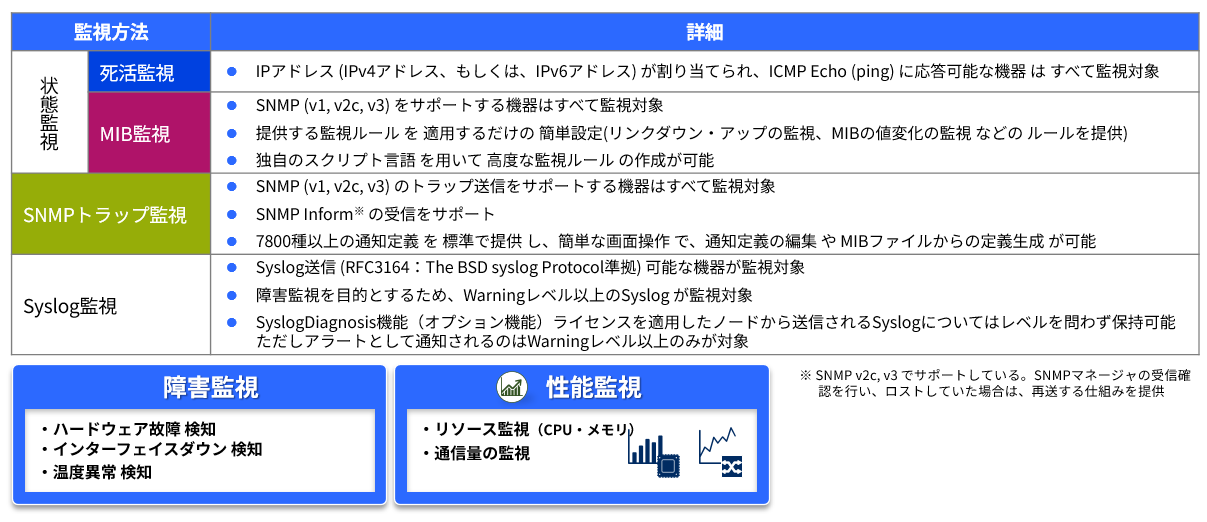
この構成例の他にNetvisorPro VではSyslog監視なども行えます。参考に、NetvisorPro Vによる機器の監視内容を紹介します。
さらに、SNMPでは判別できない通信量を分析したい場合は、Network Flow Analyzerにより、ネットワークを流れるアプリケーション通信 の「見える化」を実現できます。誰が どこ宛に 何の通信を どれくらい 行っているのかがわかります。
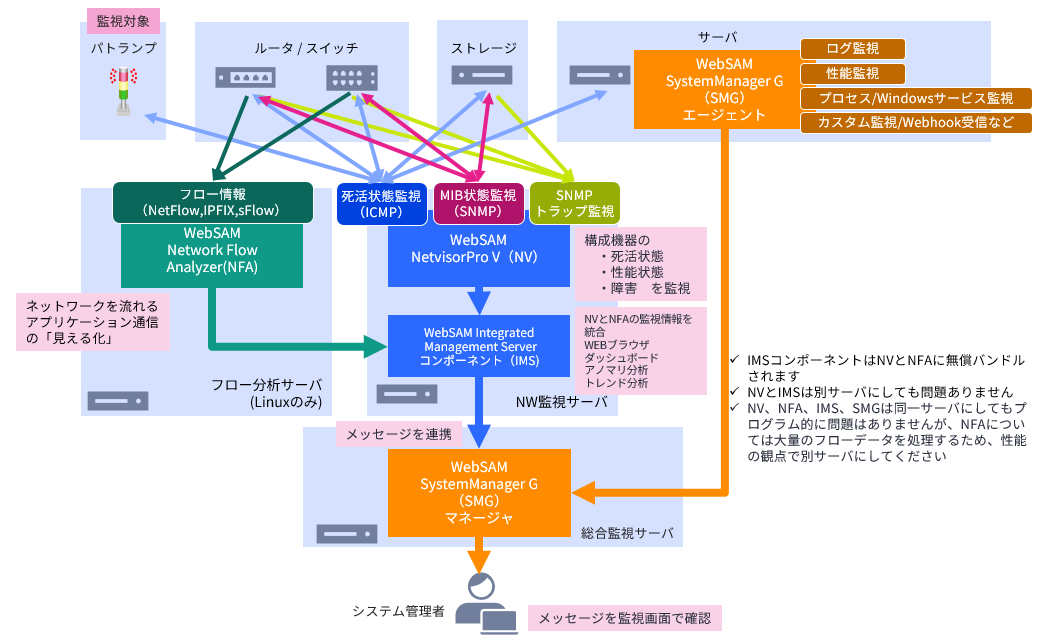
これまでに紹介したSystemManager G、NetvisorPro VおよびNetwork Flow Analyzerの関係を以下に示します。
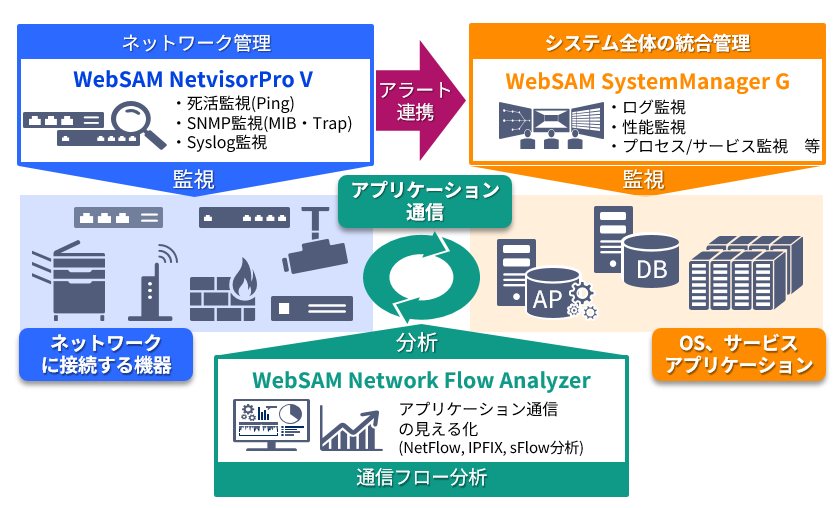
もっと詳しく知りたい場合、NetvisorPro VおよびNetwork Flow Analyzerについてのブログが参考になります。詳細は以下URLでご確認ください。
https://jpn.nec.com/websam/netvisorprov/blog.html
NetvisorPro Vと連携する方法
ここからは、SystemManager GとNetvisorPro Vとの連携についてお話します。
NetvisorPro VのWEBブラウザ機能であるIntegrated Management Server(以降、IMSと略します)を利用することで、SystemManager Gと連携できるのです。
※ IMSはNetvisorPro Vに無償でバンドルされています
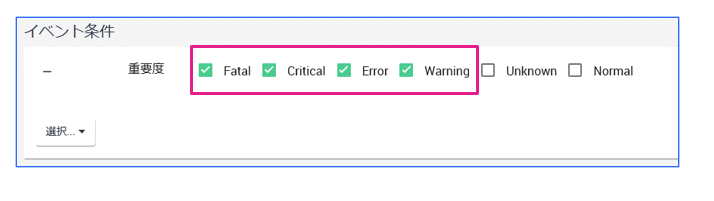
これから紹介する設定例では、Windows環境で、インストールパスはデフォルト、重要度がWarning以上のメッセージを通知する例になります。
条件として、SystemManager G11 以降、NetvisorPro Vはバージョン 9.2.0.11以上である必要があります。
また、以下の設定は完了していることを前提としています。
・IMSのインストール
・IMSとNetvisorPro Vの連携設定
なお、NetvisorPro VとIMSは同じサーバに同居してもプログラム的に問題はありません。
それでは具体的な設定方法・連携設定例をご紹介しましょう。
最初に、IMSのconfファイルに以下を追記します。
< 編集するファイル>
C:\Program Files\NEC\IMS\conf\ims-conf.ini
<記載するパラメータ>
noms.core.url.external-base-url = http://IMSのIPアドレスもしくはホスト名
noms.core.regions.tokyo.name = 東京
noms.event.action.sysmgrg-linkage.sysmgrg-managers[0].id = 1
noms.event.action.sysmgrg-linkage.sysmgrg-managers[0].name = 統合管理サーバ
noms.event.action.sysmgrg-linkage.sysmgrg-managers[0].host = SystemManager GのマネージャのIPアドレスもしくホスト名
noms.event.action.sysmgrg-linkage.sysmgrg-managers[0].port = 22524
noms.event.action.sysmgrg-linkage.sysmgrg-managers[0].url-scheme = http
noms.event.action.sysmgrg-linkage.nvp-compatible-format.enable = false
Windowsのコントロールパネル画面-[管理ツール]-[サービス]をクリックします。サービス画面のサービス一覧から、以下のIMSのサービスを順番に選択し、 [サービスの開始]を実行します。
WebSAM IMS Message Queue
WebSAM IMS System Database
WebSAM IMS TimeSeries Database
WebSAM IMS Key Store
WebSAM IMS Web Server
WebSAM IMS Event Manager
しばらく時間を空けサービスの起動状態を再度確認します。
次に、ブラウザで”http://IMSのIPアドレスもしくはホスト名/”と指定してIMSにログインし、画面左の ”イベントアクション” 設定 - ”イベントアクション” を選択します。
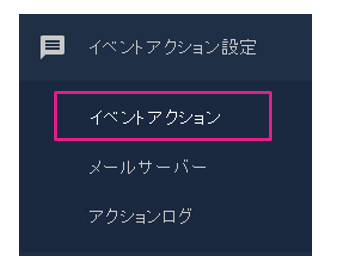
右下の+ボタンをクリックします。

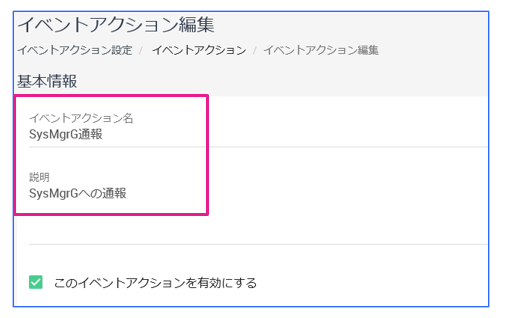
イベントアクション編集でイベントアクション名と説明(任意)を記載します
下へスクロールし、イベント条件の ”選択” - ”重要度” で出力するメッセージの重要度を選択します。下記の例はWarning以上を連携する例です。
下へスクロールし、アクション内容で ”SystemManager Gメッセージ連携” の右の ”+” ボタンを押してください。
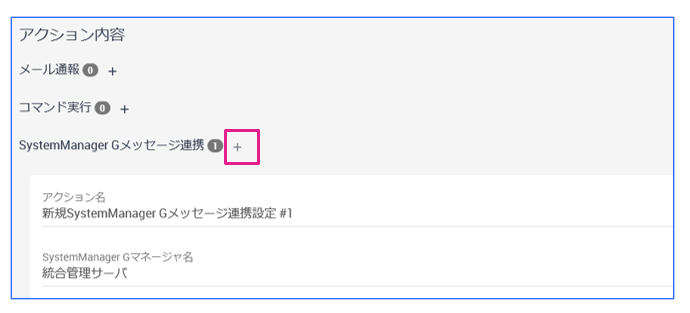
右下の ”保存ボタン” を押します。
これでSystemManager Gとの連携設定が完了しました。
NetvisorPro Vとの連携を確認する方法
ここで、連携できていることを確認するために、NetvisorPro Vから死活監視の疑似障害を発生させてSystemManager Gで確認する例をご紹介します(下記は1つの例です)。
NetvisorPro Vの画面から存在しないIPのノードを作成し、updowncheckを実施し、疑似障害を発生させます。
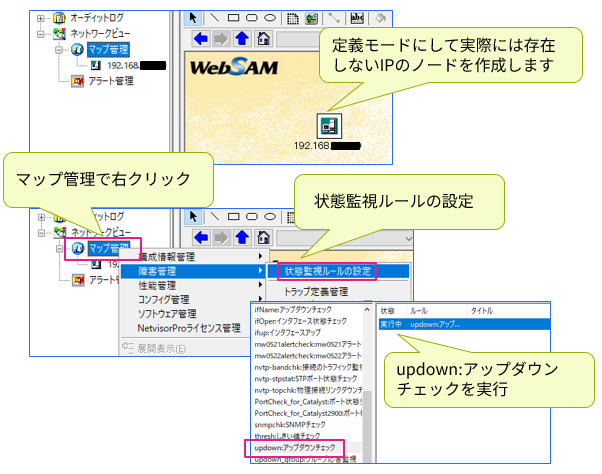
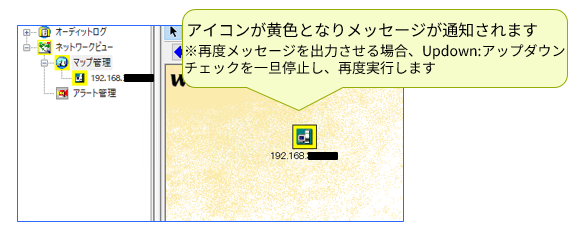
SystemManager Gの画面にログインし、”監視” - ”ノード” を選択、画面左の ”ルート” をクリックします。
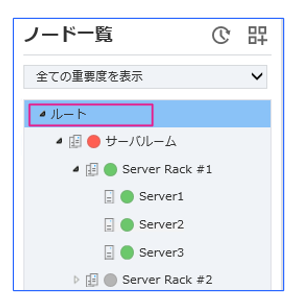
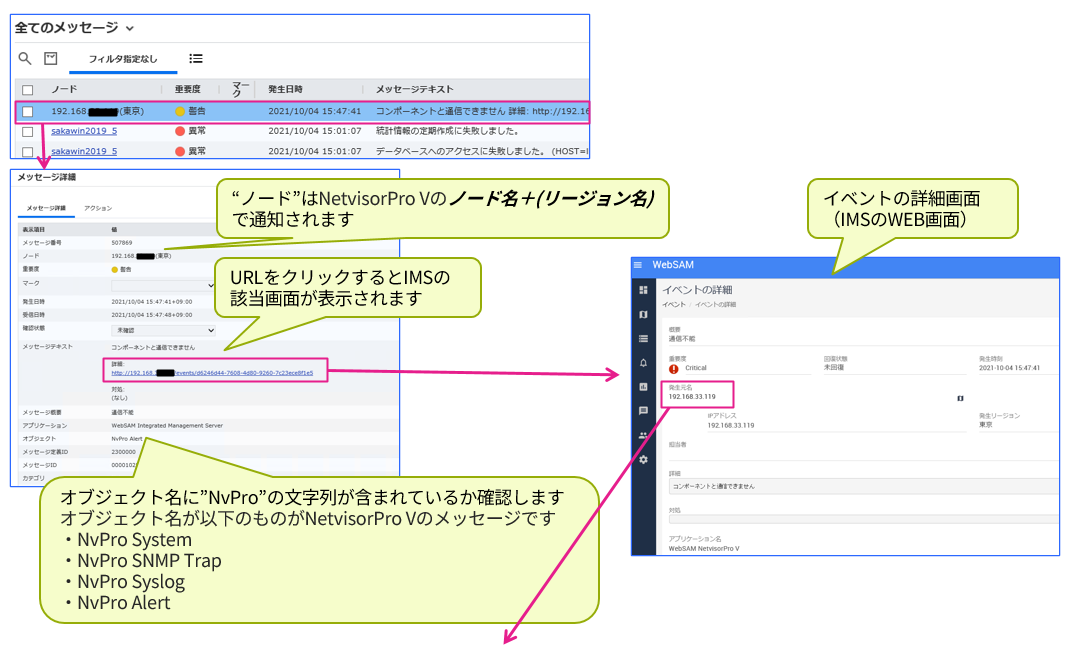
画面右下の ”全てのメッセージ ”にNetvisorPro V のメッセージが出力されているか確認します。
その他の設定
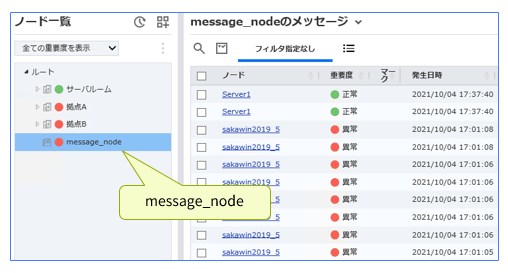
最後に、SystemManager Gの ”message_node” にNetvisorPro Vのメッセージを格納する方法をご紹介します。
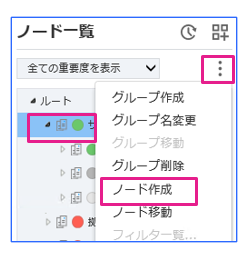
“ルート” 配下の任意のグループを選択し、右上のマークをクリック、”ノード作成” を選択します。
ノード作成画面で ”表示名” と ”ノード名”を入力します。”ノード名” にはNetvisorPro Vから通知されるメッセージのノード名を入力してください。
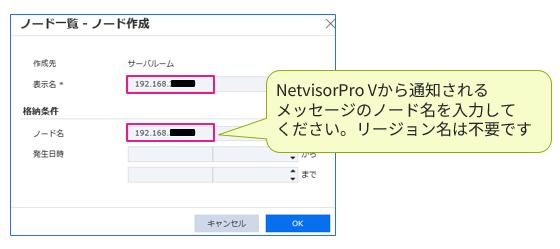
ノードが追加されます。

NetvisorPro V で疑似障害を発生させて作成したノード配下と ”message_node” にNetvisorPro Vのメッセージが格納されるかをご確認ください。
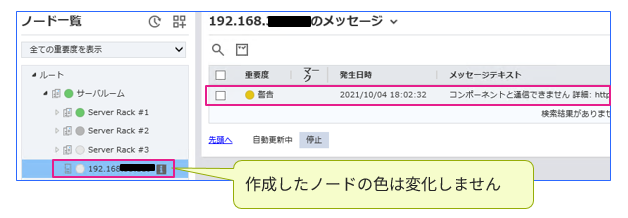
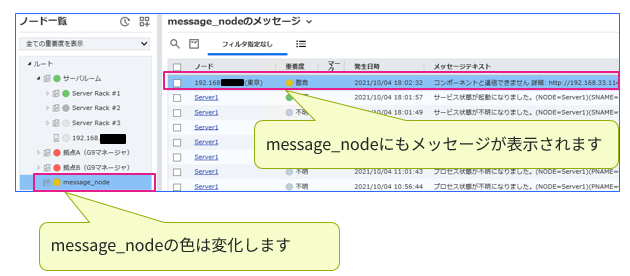
参考までに、SystemManager Gのビジネスビュー(オプション製品)を購入されている場合は ”監視” - ”メッセージ” 画面にNetvisorPro Vのメッセージを出力することも可能です。
SystemManager Gのビジネスビュー(”監視” - ”メッセージ” 画面)を使用した場合、 NetvisorPro Vのメッセージを以下のように表示することが可能です(下記はサンプルです)。
ノード別にカテゴリ分け
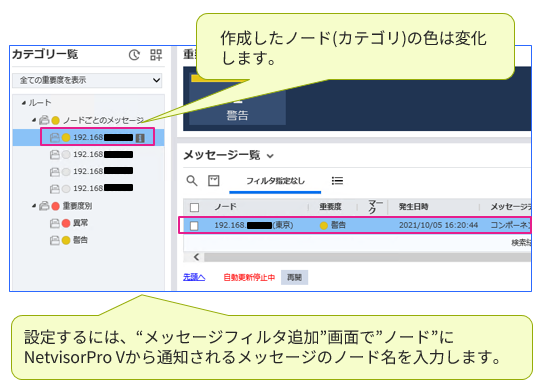
重要度別にカテゴリ分け
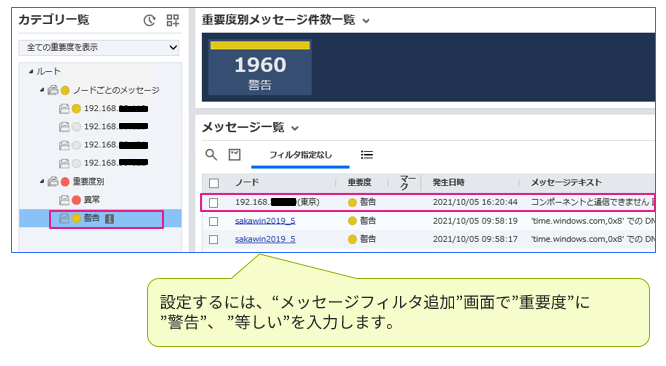
ビジネスビューは論理的にメッセージをカテゴリ分けできる機能ですので上記のような「ノード別」、「重要度別」以外にも「システム別」や「アプリケーション別」、「地域別」、「担当者別」など自由なメッセージのカテゴリ分けが可能です。
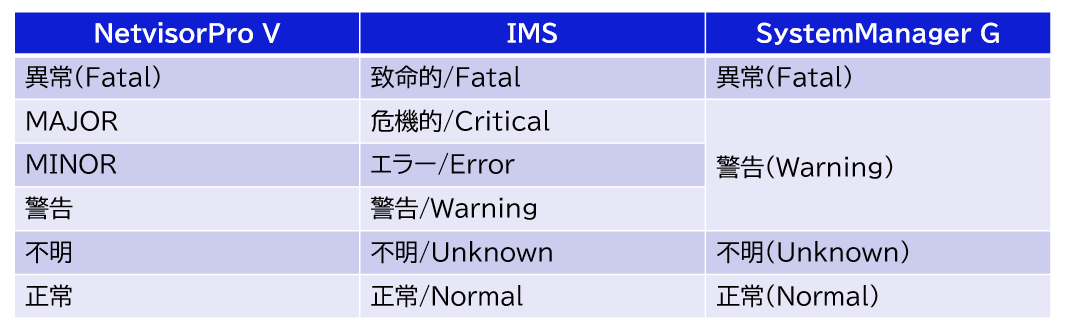
各製品間でのメッセージ重要度の対応
さて、このように連携できる各製品でひとつ注意点があります。それは、メッセージ重要度の扱いが製品間で一部異なるということです。
製品間でのメッセージ重要度は、以下のように対応していますので参考にしてください。
おわりに
今回のブログはいかがでしたか?NetvisorPro Vと連携することで、監視の幅が拡がり、SystemManager Gでシステム全体の統合監視が可能となります。ぜひご活用ください。
SystemManager Gの60日間無償の試用版や、マニュアル、詳細な説明、デモなどをご希望の場合には弊社営業までお問合せください。
⇒WebSAM お問い合わせ
⇒ご購入前のお問い合わせ
SystemManager Gの基本を1日で習得できる、実践型のオンラインセミナーを定期的に開催しています!ぜひご参加ください。セミナーの内容は動画でもご覧いただけるので、ご都合に合わせてご利用いただけます。
https://jpn.nec.com/websam/systemmanagerg/event/index.html
[参考情報]
https://jpn.nec.com/websam/systemmanagerg/download.html
⇒紹介資料
本ブログは皆様から頂いた様々なお問合せを参考にして更新しております。今後も皆様のお役に立つ情報を発信して行きたいと考えておりますのでWebSAM SystemManager Gブログをよろしくお願いいたします。