
Japan
サイト内の現在位置を表示しています。
場所を選ばずJobCenterにアクセス可能!Webオプションのご紹介
JobCenter Lab vol.35【PR】JobCenterの導入や設計、運用に不安はありませんか?
JobCenterの保守・開発を担当する専門チームが、きめ細かい技術支援サービスを提供します。「初めて使うので心配」「設計に自信がない」「現在の使い方が正しいか確認したい」「AWSやAzure、Boxと連携したい」といったさまざまなお悩みにお答えします。詳細については資料をご覧ください。
WebSAM JobCenter ブログ担当です。
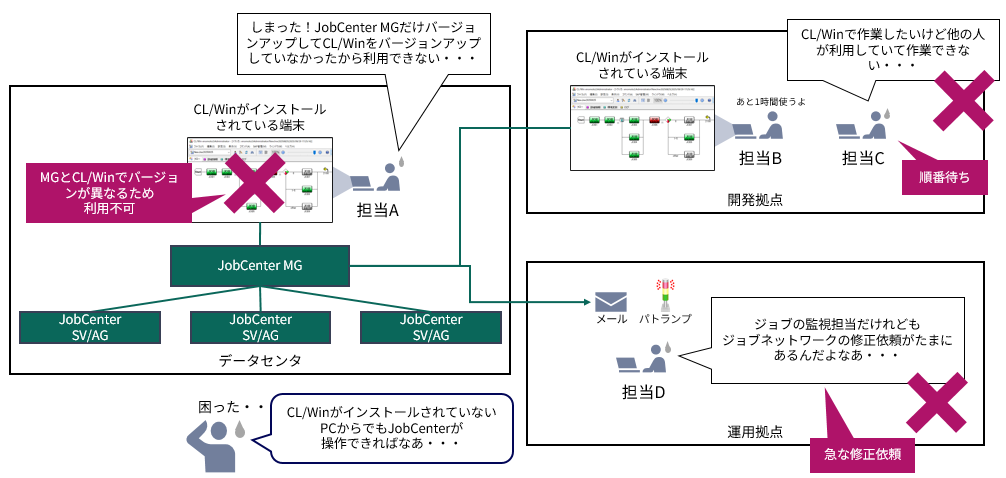
「急ぎのジョブ修正が必要なのに、JobCenterに接続できる端末が手元にない…」このようなお困り事はございませんか?
2025年5月30日にリリースされたWebSAM JobCenter R17.1では、Webブラウザからジョブネットワークやスケジュールの定義が可能になりました。具体的なユースケースを交えながらご紹介しますので、ぜひ最後までご覧ください。
ユースケース
以下の状況を前提としています。
- JobCenterはすでに導入済み
- 開発、運用など複数にまたがるグループや拠点でJobCenterを利用している
- 急なジョブネットワークの修正が必要な場合がある
- JobCenter CL/Win(JobCenterのViewモジュール)がインストールされているPCが限られている
- 開発、運用だれでもどこからでもジョブネットワークを作成・修正できるようにしたい
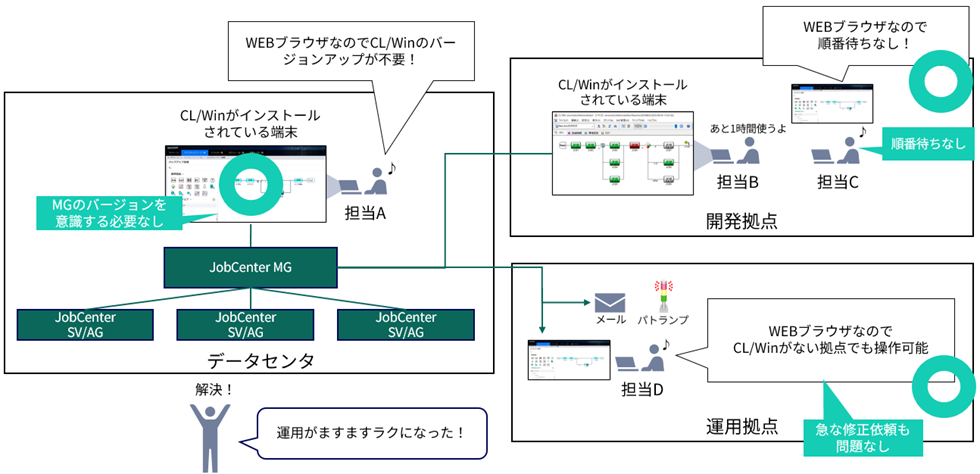
JobCenter R17.1ではGUI機能であるCL/Winがインストールされていない端末からでもWEBブラウザからジョブネットワークやスケジュールの定義、トラッカの監視、操作が可能です。本機能はスタンダードモード、クラシックモードどちらでもご利用できます。
(補足1)
スタンダードモード、クラシックモードの違いについては下記をご確認ください。
https://jpn.nec.com/websam/jobcenter/R16.2.html
(補足2)
R17.1のその他 強化機能については下記のリリースメモをご確認ください。
https://jpn.nec.com/websam/jobcenter/download.html
WebSAM JobCenter R17.1 リリースメモ
2.1. 新規機能・強化された機能
システム構成
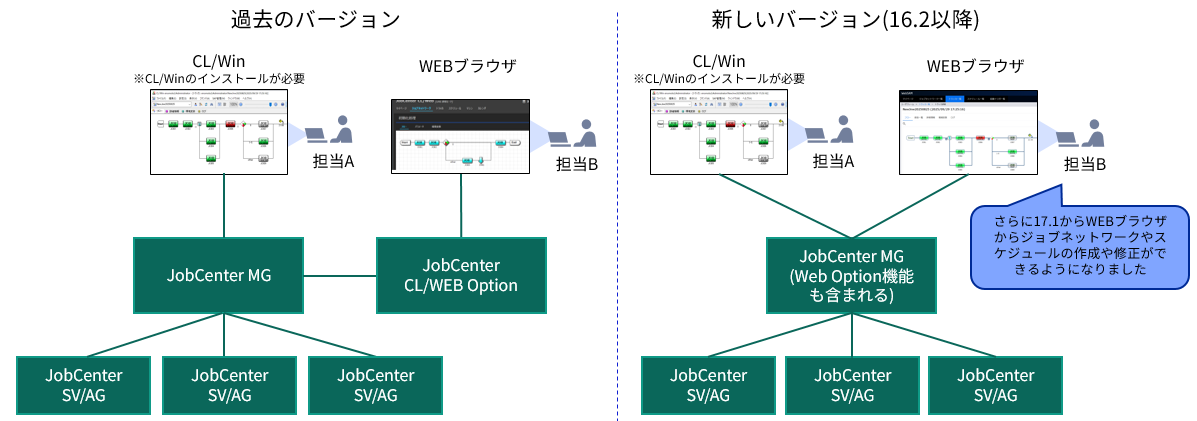
Webオプションのシステム構成についてご説明します。
今回強化されたWebブラウザ機能は、「JobCenter MG」をインストールするだけでご利用いただけます。過去のバージョンである「CL/WEB Option」では専用モジュールのインストールが必要でしたが、バージョン16.2以降では不要となりました。さらに、バージョン17.1からはWebブラウザ上でジョブネットワークやスケジュールの定義が可能となっています。
なお、Webブラウザ機能をご利用いただく際には、「WebSAM JobCenter Web Option」のライセンス購入が必要となりますので、ご注意ください。
ジョブネットワークの作成
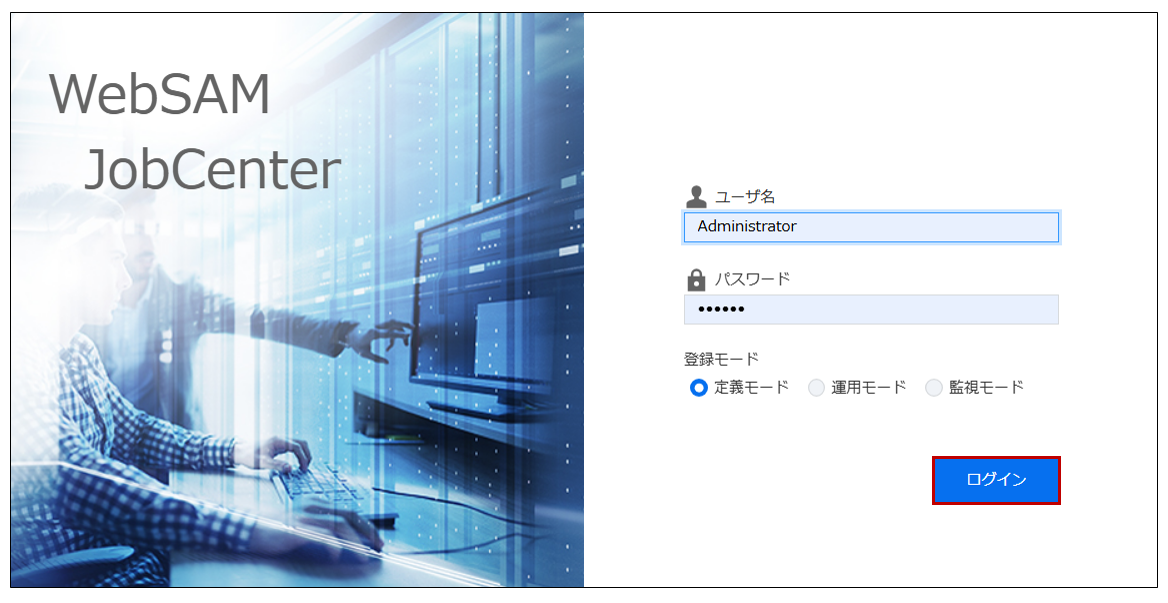
それではWEBブラウザからジョブネットワークを作成していきます。JobCenter MGをインストールしたら、以下のURLからJobCenterのWEBブラウザに接続してログインします。
http://JobCenterのサーバ名:23180/web/login
(※) JobCenter MGのインストール、ライセンス登録については下記のドキュメントをご確認ください
https://jpn.nec.com/websam/jobcenter/download.html
WebSAM JobCenter インストールガイド
(※) JobCenterはインストール後60日間はお試し利用可能です
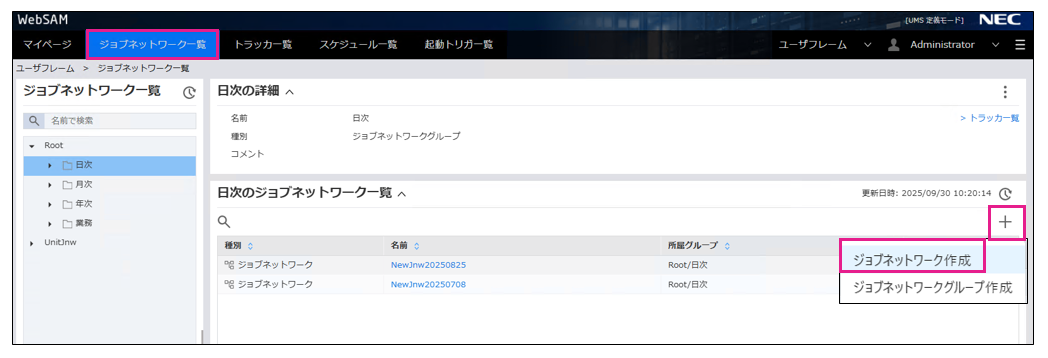
画面上の「ジョブネットワーク一覧」を選択、「+」ボタンを押し、「ジョブネットワーク作成」を押します。
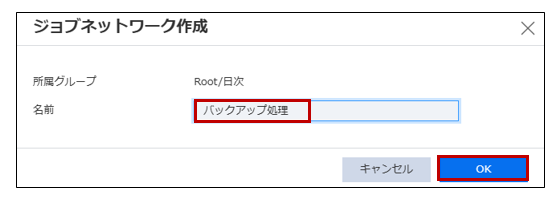
ジョブネットワークの名前を記載してOKを押します。
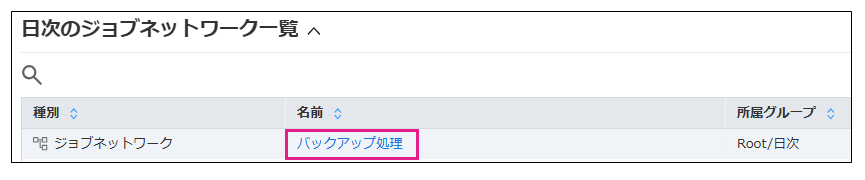
ジョブネットワークのリンクを押します。
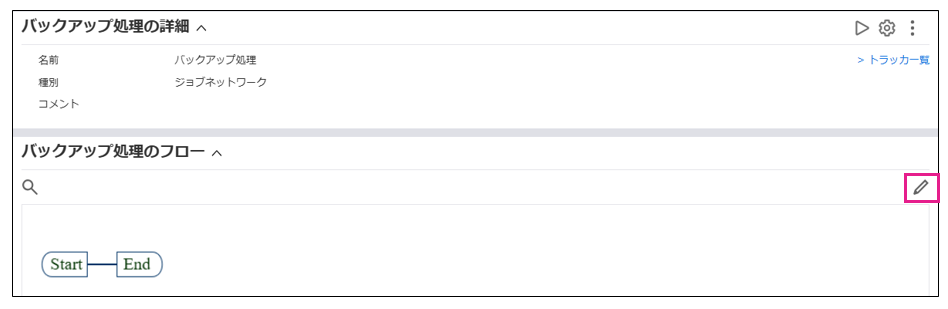
画面右の鉛筆マークを押して編集します。
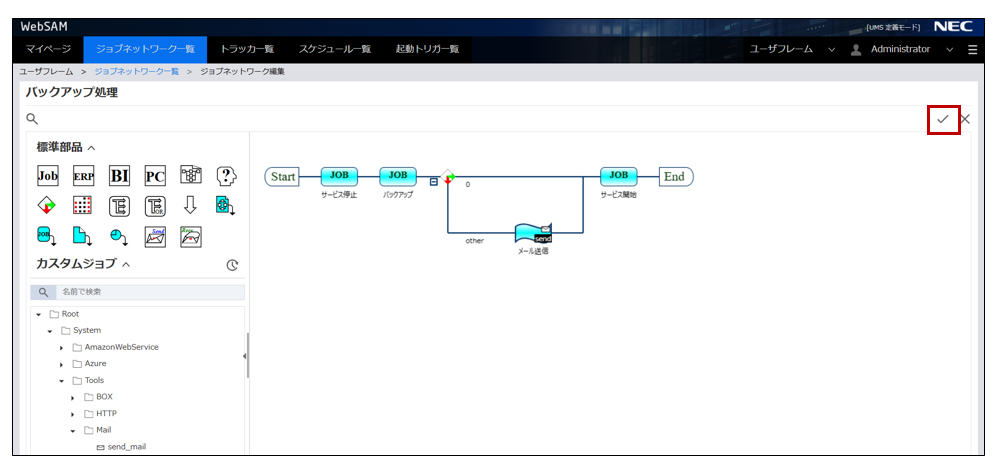
部品をドラック&ドロップして配置していきます。

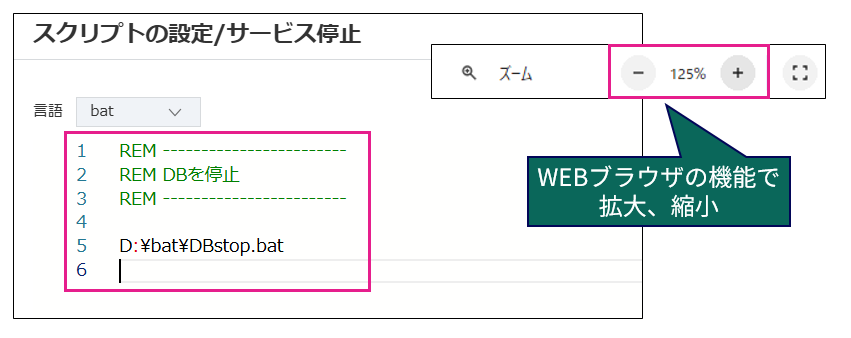
単位ジョブをダブルクリックしてスクリプトを記述し、OKボタンを押してください。スクリプトの文字が小さく感じられる場合は、Webブラウザの機能で画面の拡大・縮小が可能です。
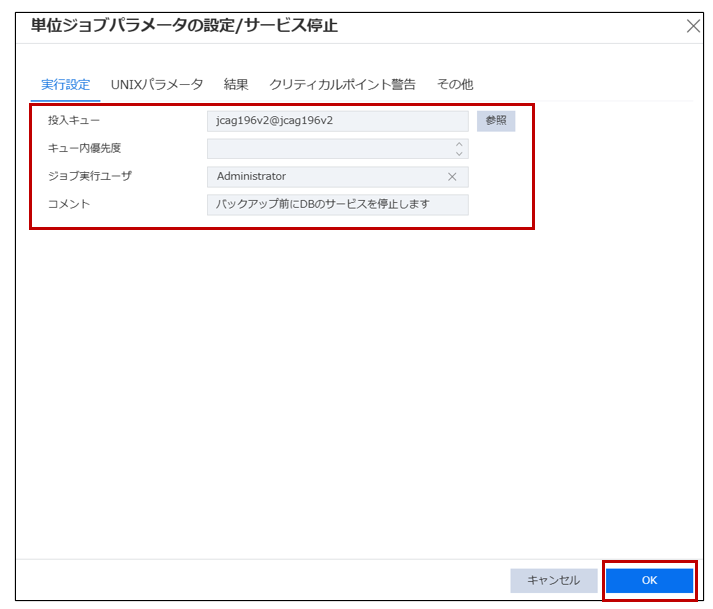
単位ジョブを右クリックして投入キュー(ジョブを実行するサーバ) やジョブ実行ユーザを設定して「OK」をクリックします。
最後に画面右上のチェックマークを押してジョブネットワークを保存します。
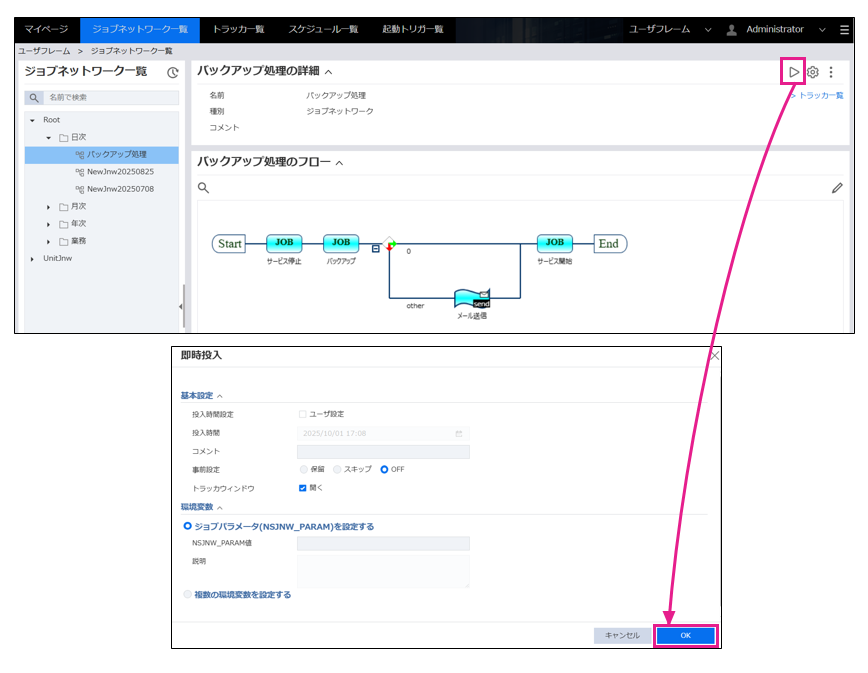
準備が整ったので、試しに手動でジョブネットワークを実行します。画面右上の再生マークを押します。即時投入画面が表示されるのでOKボタンを押します。
実行結果(トラッカ詳細)が表示されます。補足となりますが、右上のメール送信ボタンをクリックすると、実行結果の情報をメールで送信できます。メール本文にはURLが記載されており、ジョブの実行結果を他の担当者と共有できます。トラブル発生時に迅速な情報共有が可能です。

Web OptionとCL/Winの比較
Web Option とCL/Win で利用可能な機能について、比較表を作成しました。ご検討の際には、以下の表を参照ください。なお、この比較は2025年5月30日にリリースされたWebSAM JobCenter R17.1の機能に基づいています。今後、Web OptionについてはCL/Win と同等機能を提供できるよう強化を行っていく予定です。
| Web Option | CL/Win | |
|---|---|---|
| ジョブネットワークの作成 | 〇 | 〇 |
| スケジュールの作成 | 〇 | 〇 |
| カレンダの作成 | × 参照のみ |
〇 |
| キューの作成 | × 参照・操作のみ |
〇 |
| ジョブの実行結果の確認 | 〇 | 〇 |
| ジョブの実行やスキップ、停止などの操作 | 〇 | 〇 |
| 定義のインポート・エクスポート | 〇 | 〇 |
| 起動トリガの定義 | × 参照・有効化・無効化のみ |
〇 |
| マシンの定義 | × 参照のみ |
〇 |
| ユーザマッピングの定義 | × 参照のみ |
〇 |
| システム環境設定・ユーザ環境設定の実施 | × 参照のみ |
〇 |
| カスタムジョブの定義 | × 参照のみ |
〇 |
| ダッシュボード(マイページ)の利用 | 〇 | × |
| ボタンを押してジョブネットワークを実行 | 〇 ダッシュボード(マイページ)で可能 |
〇 ユーザメニューで可能 |
| WebAPIの利用 | 〇 | × |
| 実行結果のリンクをメールで送信 | 〇 | × |
| 専用モジュールのインストール | 不要 | CL/Winのインストールが必要 |
その他詳細については以下のドキュメントを参照してください。
https://jpn.nec.com/websam/jobcenter/download.html
⇒WebSAM JobCenter Web機能利用の手引き R17.1
おわりに
今回のブログはいかがでしたか?
WEB Optionの利用効果、利用イメージをご理解頂ければ幸いです。なおWEB OptionにはWebAPI(RESTAPI)機能があります。こちらを使いジョブの実行や操作、結果の参照なども可能です。こちらはまた別の機会にご紹介します!
なお、以下のWebページから60日間無償で利用ができる試用版がダウンロードできますので、ぜひ新機能をお試しください。
[WebSAM JobCenter試用版]
https://jpn.nec.com/websam/jobcenter/trial.html
本ブログは皆様から頂いた様々なお問合せを参考にして更新しております。今後も皆様のお役に立つ情報を発信して行きたいと考えておりますのでWebSAM JobCenter ブログをよろしくお願いいたします。

