
Japan
サイト内の現在位置を表示しています。
CLUSTERPRO X 6.0のご紹介 ~Oracle Cloud セカンダリIPリソース~
CLUSTERPRO オフィシャルブログ ~クラブロ~はじめに
CLUSTERPRO Xの最新バージョンであるCLUSTERPRO X 6.0を2026年4月8日にリリースしました。
CLUSTERPRO X 6.0では業務システム単位の可用性を可視化、ユーザビリティ向上、クラウド、セキュリティ、IaC対応、新OS・プラットフォーム対応など多数の機能強化を実施しました。
詳細は 機能強化ポイントを参照ください。
これらの機能強化の一つとして、新たにOracle Cloud セカンダリIPリソース(以降、OCI SIPリソース)が追加されました。これにより、Oracle Cloud Infrastructure(以降、OCI)環境においてセカンダリIPを使用したHAクラスターを容易に構築できるようになりました。
従来、OCI環境でセカンダリIPによる接続先の切り替えを行うにはスクリプトの作成が必要でしたが、OCI SIPリソースを使用すればCluster WebUIからパラメーターを設定するだけで実現できます。本記事では、OCI SIPリソースを用いたHAクラスターの構築手順と動作確認についてご紹介します。
この記事の内容
1. OCI SIPリソースとは
OCIのインスタンスでは、1つの仮想ネットワークインタフェース(以降、VNIC)にプライマリIPとは別に追加でセカンダリIPを割り当てることが可能です。OCI SIPリソースは、OCI CLIを使用してクラスターサーバーに対してセカンダリIPの付け替えを行います。これによりIPアドレスによる接続先の切り替えを実現しています。
CLUSTERPRO X 5.3まではセカンダリIPによる接続先の切り替えを実現するために、OCI CLIを用いて各インスタンスのVNICにセカンダリIPを追加/削除するスクリプトを作成した上で、CLUSTERPROのEXECリソースやスクリプトリソースで実行する必要があり、OCI CLIの操作やシェルスクリプトの知識が求められました。詳細は過去記事のOracle Cloud InfrastructureでセカンダリIPを利用したHAクラスターの構築を試してみました(Linux)をご覧ください。
IPアドレスによる接続先の切り替えを行う他の手段としてロードバランサーとLBプローブポートリソースを組み合わせた方式がありますが、ロードバランサーの追加コストが発生します。OCI SIPリソースを活用することで、ロードバランサーを介さずにIPアドレスの切り替えが可能となり、コスト削減を実現できます。ただし、注意点としてOCI SIPリソースはセカンダリIPを割り当てるVNICのプライマリIPがすべて同じサブネット内に配置されている必要があります。
- ※LBプローブポートリソースは、CLUSTERPRO X 5.3以前においてOracle Cloud 仮想IPリソースという名称で呼ばれていた機能です。
OCI SIPリソース、LBプローブポートリソースおよびOCI DNSリソースについて比較したものを次の表に示します。
| 項目 | OCI SIPリソース | LBプローブポートリソース | OCI DNSリソース |
|---|---|---|---|
| 接続方法 | セカンダリIPアドレス | 仮想IPアドレス (ロードバランサのIP) |
仮想ホスト名(DNS名) |
| Publicアクセス対応 | 無 | 有 | 有 |
| OCI CLI | 必要 | 不要 | 必要 |
| 制約・コスト | セカンダリIPアドレスを割り当てるVNICのプライマリIPアドレスが、すべて同じサブネットに属していること | ロードバランサーが必要 | OCI DNSサービスが必要 |
2. HAクラスター構成
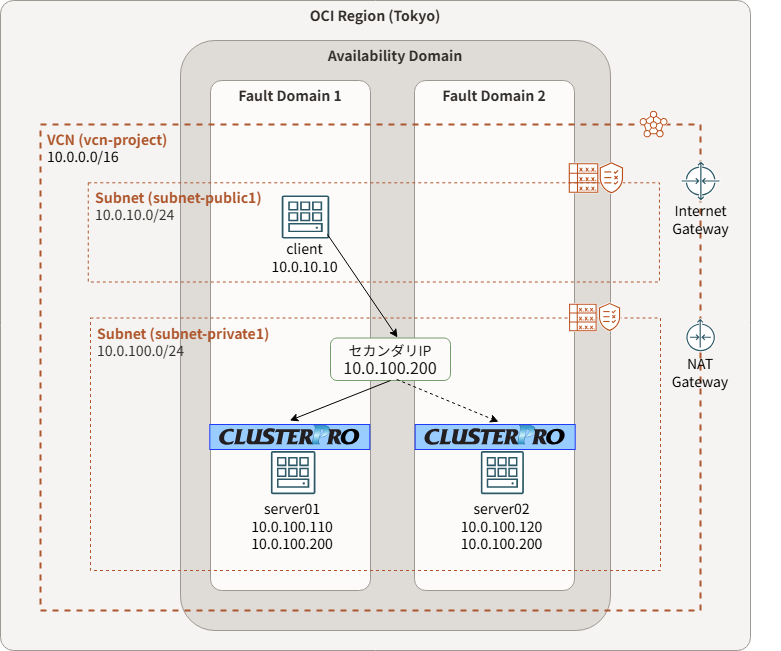
本記事では、例として仮想クラウド・ネットワーク(以降、VCN)上に、以下に示すようなセカンダリIPを使用した2ノードHAクラスターを構築します。
フェールオーバーグループの起動・移動に連動して、OCI SIPリソースがサーバーのVNICへのセカンダリIPの追加/削除、およびOS上でのIPアドレスの付与/解放を行います。
3. HAクラスター構築手順
OCI環境でのVCN・インスタンスなどの作成、およびCLUSTERPROのインストールやセットアップの各ステップについて説明します。HAクラスター構築の詳細については以下のソフトウェア構築ガイドをご覧ください。
-
Windows > クラウド > CLUSTERPRO X 6.0 Oracle Cloud Infrastructure 向け HA クラスタ構築ガイド
→ 第6章 構築手順(OCI SIPを使用したHAクラスタの場合) -
Linux > クラウド > CLUSTERPRO X 6.0 Oracle Cloud Infrastructure 向け HA クラスタ構築ガイド
→ 第6章 構築手順(OCI SIPを使用したHAクラスタの場合)
3.1 VCN、インスタンスの作成
VCNおよび、HAクラスター用インスタンスを作成します。
構成は以下の通りです。
■ VCN
• 名前: vcn-project
• IPv4 CIDRブロック
– IPv4 CIDRブロック: 10.0.0.0/16
– このVCNでDNSホスト名を使用: On
– DNSラベル: vcnproject
– DNSドメイン名: vcnproject.oraclevcn.com
• サブネット
– subnet-public1: 10.0.10.0/24 (パブリック・サブネット)
– subnet-private1: 10.0.100.0/24 (プライベート・サブネット)
■ インスタンス
• クライアント用インスタンス
– client
– サブネット: subnet-public1
– プライベートIPアドレス: 10.0.10.10
• HAクラスター用インスタンス
– server01
– サブネット: subnet-private1
– プライベートIPアドレス: 10.0.100.110
– server02
– サブネット: subnet-private1
– プライベートIPアドレス: 10.0.100.120
3.2 静的IPアドレスの設定(Windowsのみ)
OCIでは、Windowsインスタンスの場合、VNICにはデフォルトでDHCPによるIPアドレスの自動取得が設定されています。OCI SIPリソースが正常に動作するためにはOSのネットワーク設定でIPアドレスをDHCPではなく手動で静的に割り当てる必要があります。
Windows Server 2025での静的IPアドレスの設定手順は次の通りです。
- 1.HAクラスターを構築する各サーバーの、現在のインスタンスに割り当てられたネットワーク情報を取得しておきます。
コマンドプロンプトで以下のコマンドを実行します。
ipconfig /all
- 2.コマンドの実行結果をもとに各サーバーのデフォルトゲートウェイ、DNSサーバーを記録します。IPアドレスとサブネットマスクはOCIのWebコンソールでインスタンスを作成したときに指定した値と一致していることを確認します。
- 3.各インスタンスのOS設定で、[設定]-[ネットワークとインターネット]-[イーサネット]を開きます。
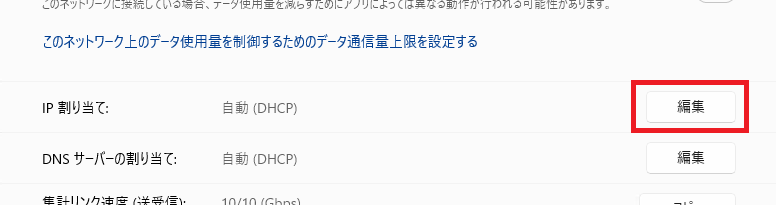
- 4.[IP割り当て]の[編集]をクリックします。
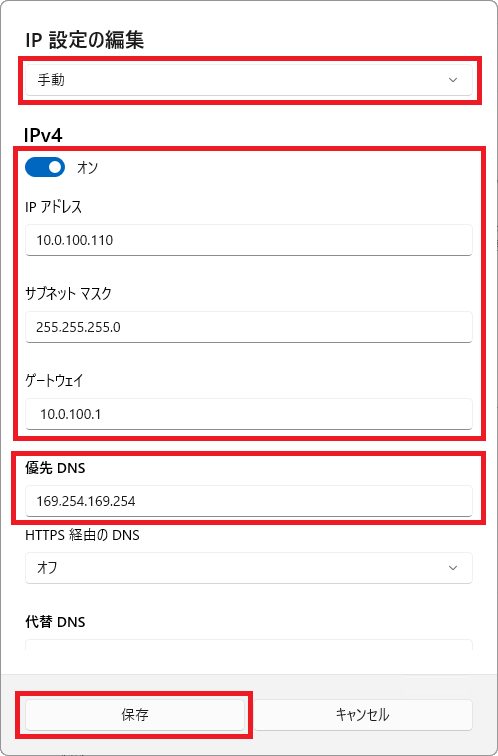
- 5.[IP設定の編集]画面で[手動]を選択します。
[IPアドレス]、[サブネットマスク]、[ゲートウェイ]、[優先DNS]の各項目に1.で確認したコマンド実行結果と同じ値を入力し、最後に[保存]をクリックします。
- ※Linuxの場合はDHCPによる自動割り当てのままで問題ありません。
3.3 OCI CLIのセットアップ
OCI SIPリソースはOCI CLIを使用してセカンダリIPの切り替えを行うため、HAクラスターを構築する各サーバーにOCI CLIをインストールし、設定を行う必要があります。
OCI CLIのインストール手順についてはOracle公式ドキュメントを参照してください。
また、OCI SIPリソースを実行するために必要なポリシーは以下になります。詳細はスタートアップガイドを参照ください。
Allow <subject> to manage vnics in <location>
Allow <subject> to read private-ips in <location>
※ <subject>、 <location> は環境に応じた値を入れてください。
-
CLUSTERPRO X 6.0 > Windows > スタートアップガイド
→ 第 6 章 注意制限事項
→ 6.2 CLUSTERPRO インストール前
→ 6.2.23 OCI 環境におけるポリシーの設定について -
CLUSTERPRO X 6.0 > Linux > スタートアップガイド
→ 第 6 章 注意制限事項
→ 6.3 OS インストール後、CLUSTERPRO インストール前
→ 6.3.28 OCI 環境におけるポリシーの設定について
3.4 CLUSTERPROのインストール
HAクラスターを構築するサーバー(server01およびserver02)にCLUSTERPRO X 6.0をインストールします。CLUSTERPROをインストールする方法の詳細については、CLUSTERPROのインストール&設定ガイドをご参照ください。
-
CLUSTERPRO X 6.0 > Windows > インストール&設定ガイド
-
CLUSTERPRO X 6.0 > Linux > インストール&設定ガイド
3.5 CLUSTERPROの設定
Cluster WebUIに接続し、HAクラスターを構築します。
CLUSTERPROの構成は次の通りです。また、サービスを提供する場合は適宜必要なグループリソースなどを追加してください。
■ Windows
クラスター名: Cluster1
サーバー名: server01、server02
フェールオーバーグループ:
名前: failover1
グループリソース:
ocsip1 (OCI SIPリソース)
md1 (ミラーディスクリソース)
service1 (サービスリソース)
モニタリソース:
ocsipw1 (OCI SIPモニタリソース)
mdw1 (ミラーディスクモニタリソース)
servicew1 (サービスモニタリソース)
userw (ユーザー空間モニタリソース)
■ Linux
クラスター名: Cluster1
サーバー名: server01、server02
フェールオーバーグループ:
名前: failover1
グループリソース:
ocsip1 (OCI SIPリソース)
md1 (ミラーディスクリソース)
exec1 (EXECリソース)
モニタリソース:
ocsipw1 (OCI SIPモニタリソース)
mdnw1 (ミラーディスクコネクトモニタリソース)
mdw1 (ミラーディスクモニタリソース)
genw1 (カスタムモニタリソース)
userw (ユーザー空間モニタリソース)
3.6 OCI SIPリソースの設定
Cluster WebUIの設定モードから、フェールオーバーグループにOCI SIPリソースを追加します。
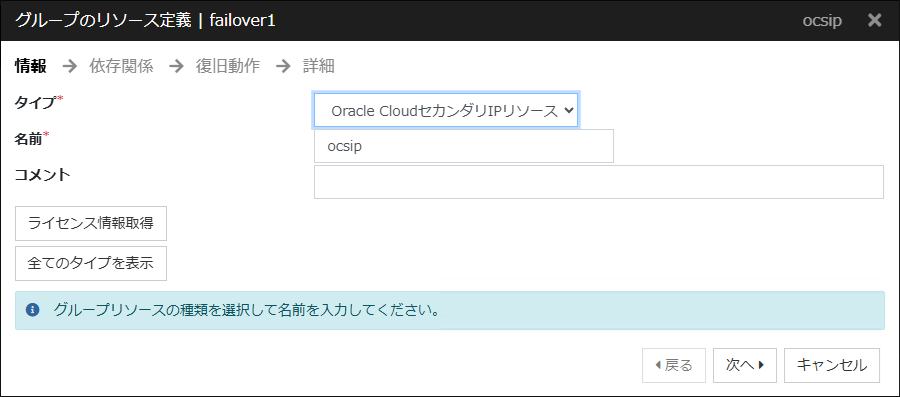
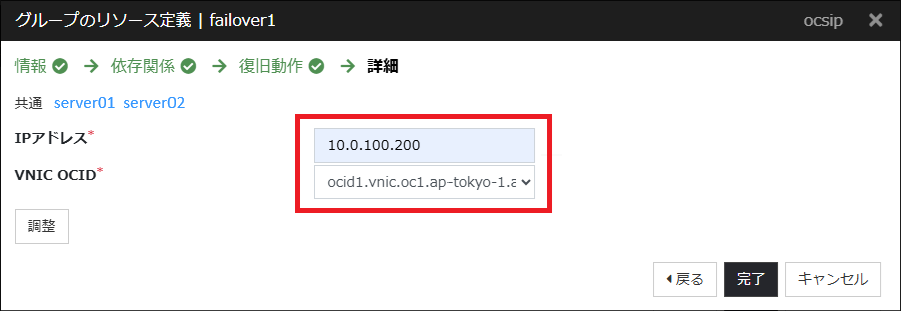
OCI SIPリソースの詳細設定画面では以下のパラメーターを設定します。
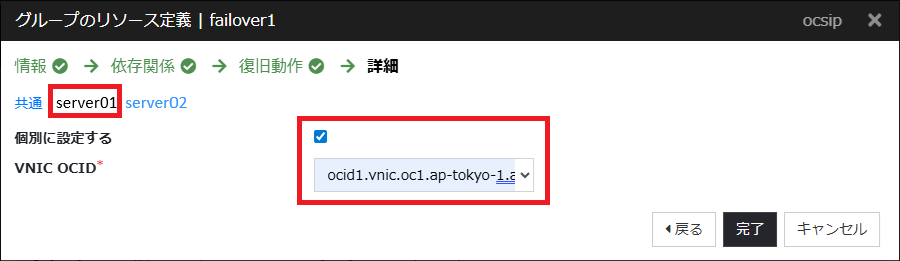
VNIC OCIDは、OCIのWebコンソールから各インスタンスのVNIC詳細画面で確認できます。
| タブ | パラメーター | 設定値(例) | 説明 |
|---|---|---|---|
| 共通 | IPアドレス | 10.0.100.200 | セカンダリIPとして使用するIPアドレス |
| VNIC OCID | ocid1.vnic.oc1.ap-tokyo-1.aaaabbbbccccddddeeeeffffgggghhhhiiiijjjjkkkk1111222233334444 | server01のVNICに対応するOCID | |
| 個別 (server01) |
VNIC OCID | ocid1.vnic.oc1.ap-tokyo-1.aaaabbbbccccddddeeeeffffgggghhhhiiiijjjjkkkk1111222233334444 | server01のVNICに対応するOCID |
| 個別 (server02) |
VNIC OCID | ocid1.vnic.oc1.ap-tokyo-1.ooooppppqqqqrrrrssssttttuuuuvvvvwwwwxxxxyyyy5555666677778888 | server02のVNICに対応するOCID |
まず共通タブには「IPアドレス」と「VNIC OCID」を入力します。共通タブのVNIC OCIDは必須入力項目ですが、実際のセカンダリIPの付け替え時には個別タブの設定が優先されるため、共通タブのVNIC OCIDは任意のサーバー(今回はserver01)のVNIC OCIDを設定して問題ありません。
次に、個別タブ(本記事ではserver01とserver02)にもパラメータとして各サーバーのVNIC OCIDを設定します。
上記設定後、[完了]をクリックし、OCI SIPリソースを作成します。
OCI SIPリソースの詳細は、以下のリファレンスガイドを参照ください。
-
CLUSTERPRO X 6.0 > Windows > リファレンスガイド
→ 第 3 章 グループリソースの詳細
→ 3.25. Oracle Cloud セカンダリ IP リソースを理解する -
CLUSTERPRO X 6.0 > Linux > リファレンスガイド
→ 第 3 章 グループリソースの詳細
→ 3.21. Oracle Cloud セカンダリ IP リソースを理解する
4. 動作確認
フェールオーバーを発生させ、セカンダリIPによる接続先の切り替えが正常に行われることを確認します。フェールオーバーを起こすためには手動でのグループ移動やOCIのWebコンソールからセカンダリIPを削除するなどの方法がありますが、本記事ではCluster WebUIを使用して疑似障害を発生させる方法を使用します。
- 1.client上でWebブラウザを起動し、Cluster WebUIを表示します。
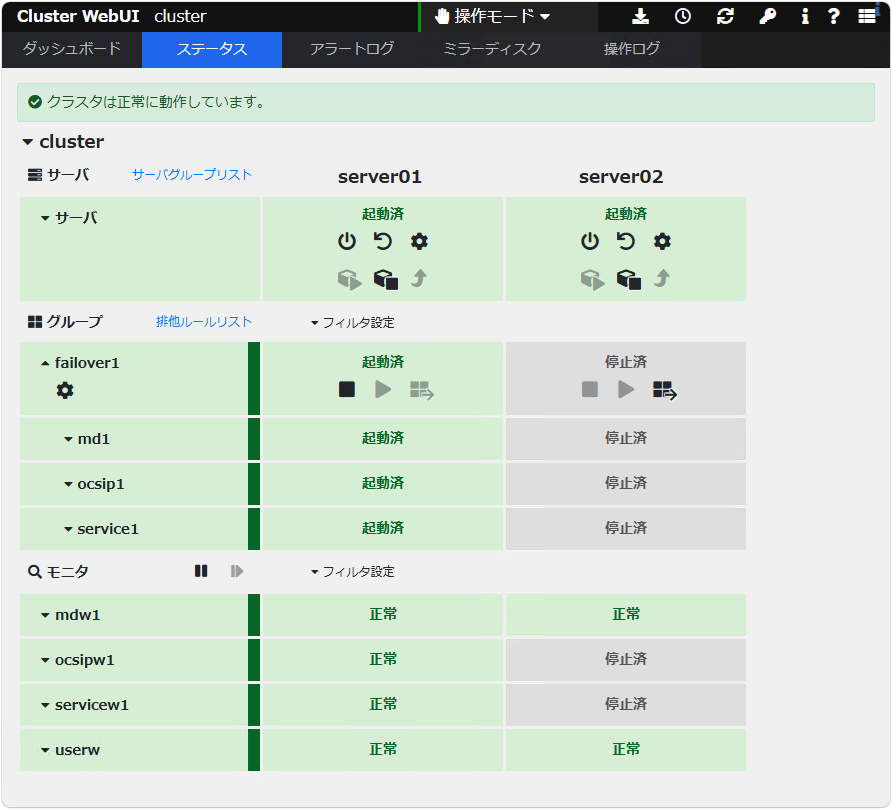
- 2.Cluster WebUIでフェールオーバーグループをserver01で起動し、フェールオーバーグループ、グループリソース、モニタリソースが正常に起動していることを確認します。
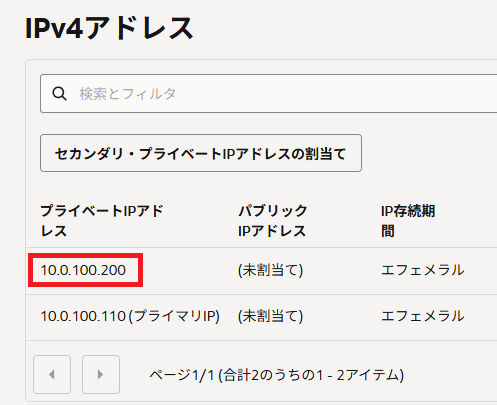
- 3.OCIのWebコンソールから、server01のVNICにセカンダリIP(10.0.100.200)が付与されていることを確認します。
- 4.clientからセカンダリIP(10.0.100.200)にアクセスし、server01に接続できることを確認します。
- 5.Cluster WebUIのプルダウンより[操作モード]から[検証モード]に変更します。
- 6.Cluster WebUIの[ステータス]タブにおいてocsipw1の[擬似障害発生]アイコンを選択します。
- 7.フェールオーバーが発生し、フェールオーバーグループがserver02に移動します。Cluster WebUIからフェールオーバーグループ、グループリソース、モニタリソースが正常に起動していることを確認します。
- 8.OCIのWebコンソールから、server02のVNICにセカンダリIP(10.0.100.200)が付与されていること、server01からはセカンダリIPが削除されていることを確認します。
- 9.clientからセカンダリIP(10.0.100.200)にアクセスし、server02に接続できることを確認します。
上記の手順により、セカンダリIPが最初はserver01(現用系サーバー)に正しく付与され、フェールオーバーによってserver02(待機系サーバー)に切り替わったことを確認できました。
まとめ
CLUSTERPRO X 6.0でOCI SIPリソースが追加されたことにより、OCI環境での接続先切り替え方式の選択肢が増えました。同一サブネット内であれば、ロードバランサーを追加することなしに容易にHAクラスターを構築できることは大きなメリットです。OCI環境でのHAクラスター構築をご検討の際は、ぜひOCI SIPリソースも選択肢の一つとしてご検討ください。
本記事の構成をご検討の際は、CLUSTERPROの試用版を用いて検証した後、ご提案・構築ください。
試用版を用いて検証した後、ご提案・構築ください。利用製品
本記事の環境を構築する際に利用した製品です。
■ OS共通
– CLUSTERPRO X Media 6.0
– CLUSTERPRO X Startup Kit 6.0
■ Windows
– CLUSTERPRO X 6.0 for Windows VM (1ノードライセンス)
– CLUSTERPRO X Replicator 6.0 for Windows (1ノードライセンス)
■ Linux
– CLUSTERPRO X 6.0 for Linux VM (1ノードライセンス)
– CLUSTERPRO X Replicator 6.0 for Linux (1ノードライセンス)
参考
CLUSTERPRO導入支援サービス(クラウドHAコンサル)ではオンプレミスやクラウド向けのクラスター構築支援サービスを行っております。クラスターの構築支援に関するご要望がありましたら、関連サービスの導入支援サービスの窓口までお問い合わせください。
関連サービスの導入支援サービスの窓口までお問い合わせください。お問い合わせ
本記事やCLUSTERPROに関するお問い合わせは、CLUSTERPROのお問い合わせ窓口までお問い合わせください。
お問い合わせ窓口までお問い合わせください。