
Japan
サイト内の現在位置を表示しています。
【2026年版】AWSにおけるDataSpider ServistaのHAクラスター構築 ~AWSのサービス間でデータ連携~(Windows)
CLUSTERPRO オフィシャルブログ ~クラブロ~はじめに
Amazon Web Services(以降、AWS)において、データ連携ツールであるDataSpider Servistaを冗長化する手順をご紹介します。
本記事は、DataSpider Servista 4.2 SP2およびCLUSTERPRO X 3.3を使用していた 以前の記事について、DataSpider Servista 5.0.0およびCLUSTERPRO X 5.3に対応した内容へ刷新した記事となります。CLUSTERPROに関しては、管理GUIがWebManagerからCluster WebUIへ変更されたこともあり、改訂を行っています。
また、今回は大規模・本番運用向けの構成である「リポジトリDB有り構成」を採用しています。
本記事は、DataSpider Servista 4.2 SP2およびCLUSTERPRO X 3.3を使用していた
以前の記事について、DataSpider Servista 5.0.0およびCLUSTERPRO X 5.3に対応した内容へ刷新した記事となります。CLUSTERPROに関しては、管理GUIがWebManagerからCluster WebUIへ変更されたこともあり、改訂を行っています。また、今回は大規模・本番運用向けの構成である「リポジトリDB有り構成」を採用しています。
【参考】【公式】DataSpider Servista|セゾンテクノロジーDataSpider Servista | NECCLUSTERPRO X ソフトウェア構築ガイド
Windows > 開発/実行環境 > DataSpider Servista  DataSpider Servista クラスタ構成ガイド|セゾンテクノロジー
この記事の内容
1. DataSpiderとは
DataSpider Servista(以降、DataSpider)は異なるシステムの様々なデータやアプリケーションを、豊富な接続アダプタを使ってノーコードでつなぐことが可能な、データ連携ツール(EAIソフトウェア)です。例えば、データベースのテーブル情報をファイル形式に変換し、ストレージに保存するといった連携を行うことが可能です。
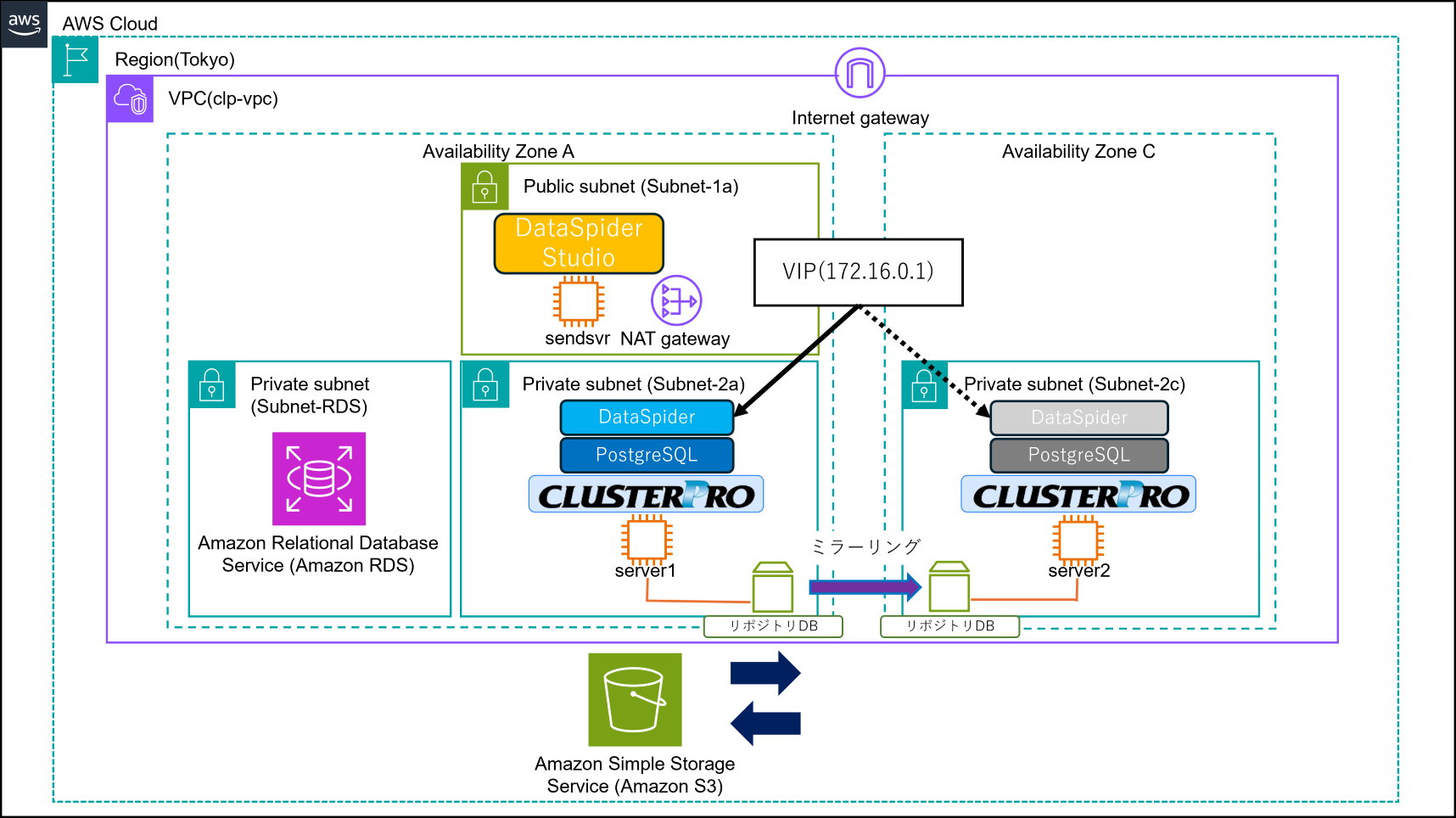
今回はDataSpiderでAmazon Relational Database Service(以降、RDS)から取得したテーブル情報をファイル形式(CSV)に変換し、Amazon Simple Storage Service(以降、S3)のバケットへ保存するデータ連携システムを冗長化します。
また、今回はDataSpiderの接続先として2つのデータベースとS3を利用します。
- RDS(MySQL)
DataSpiderが情報取得先とするデータベース
- PostgreSQL
サービスやユーザー情報、各種設定データを管理するリポジトリDB用のデータベース
- S3
DataSpiderがデータの保存先とするオブジェクトストレージ
リポジトリDBは、RDB(リレーショナルデータベース)内に設定したリポジトリ領域にて、サービスやユーザ情報、各種設定データを管理する機構です。
クラスター製品を使用するような大規模システムで利用する場合は、リポジトリDB有りの構成が一般的です。 リポジトリDB有りの場合は、複数ユーザーのアクセス権やメタ情報をデータベースで管理する、大規模・本番運用向けの構成となります。
またGUIベースのクライアントとしてDataSpider Studio(以降、Studio)があります。StudioはDataSpiderの統合開発環境となり、GUIベースでスクリプトの開発、運用の設定、サーバーの管理を一元的に行うことができます。
※DataSpiderにはDataSpider Servista 5.0.0、RDSのDBインスタンスのDBエンジンにはMySQL 8.0.45、リポジトリDBにPostgreSQL 17.10を利用しています。
※リポジトリDBを利用しない構成とする場合は、以降の説明におけるリポジトリDBに関する設定や動作確認はスキップしてください。
【参考】DataSpider Servistaマニュアル|セゾンテクノロジー
→ DataSpider Servista 5.0.0 オンラインへルプ
サービスの開発 > リポジトリDB
2. HAクラスター構成
今回はDataSpiderのミラーディスク型HAクラスターを構築します。HAクラスター構成はAWS仮想IPリソースを用いた「VIP制御によるHAクラスター」を構築します。
DataSpiderのクライアントとなるStudioをインストールした操作用インスタンスは、HAクラスターを構成するインスタンスと同じVPC内に配置します。
3. HAクラスター構築手順
3.1 VIP制御によるHAクラスターの作成
DataSpiderを冗長化する際のベースとなる「VIP制御によるHAクラスター」を作成します。
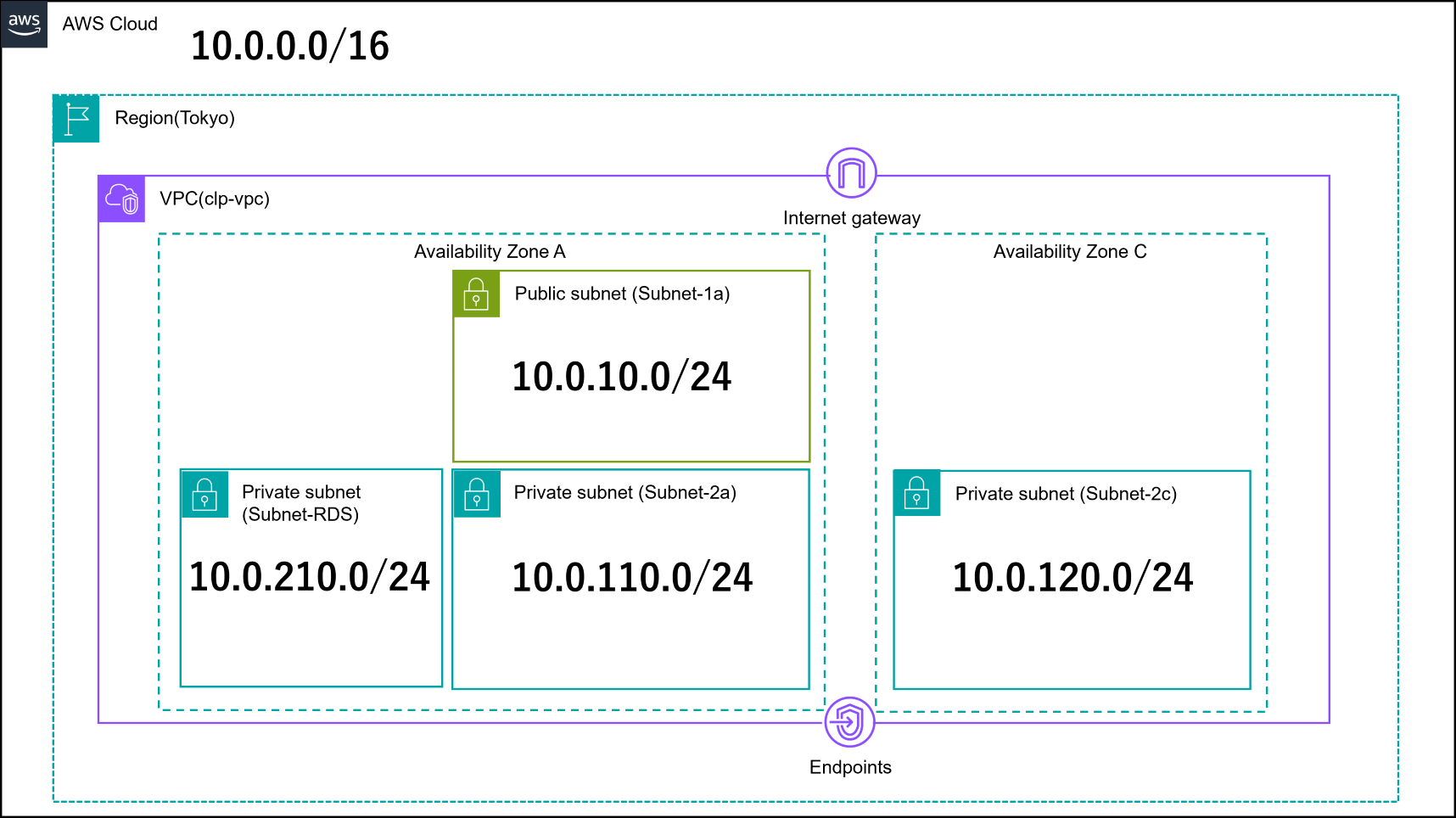
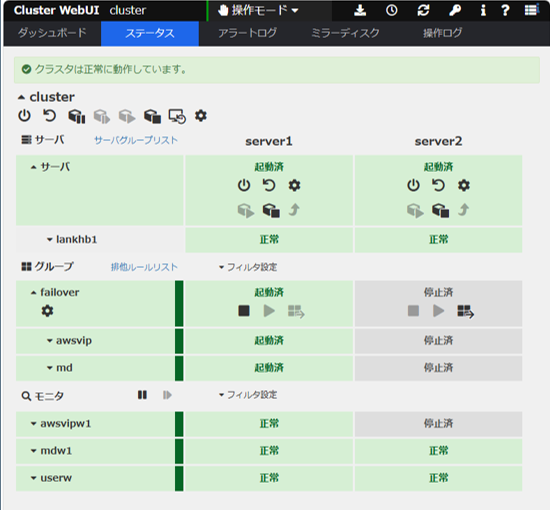
VPCおよびCLUSTERPROの構成は下記のとおりです。CLUSTERPROのフェールオーバーグループには「AWS仮想IPリソース」と「ミラーディスクリソース」のみを登録します。
-
VPC (VPC ID:vpc-1234abcd)
-CIDR:10.0.0.0/16
-Subnets
■Subnet-1a (サブネット ID:sub-1111aaaa):10.0.10.0/24
■Subnet-2a (サブネット ID:sub-2222aaaa):10.0.110.0/24
■Subnet-2c (サブネット ID:sub-2222cccc):10.0.120.0/24
■Subnet-RDS (サブネット ID:sub-rrrdddss):10.0.210.0/24
-RouteTables
■Main (ルートテーブル ID:rtb-00000001)
>10.0.0.0/16 → local
>0.0.0.0/0 → igw-1234abcd (Internet Gateway)
>172.16.0.1/32 → eni-1234abcd (ENI ID)
■Route-A (ルートテーブル ID:rtb-0000000a)
>10.0.0.0/16 → local
>0.0.0.0/0 → nat-1234abcd (NAT Gateway)
>172.16.0.1/32 → eni-1234abcd (ENI ID)
■Route-C (ルートテーブル ID:rtb-0000000c)
>10.0.0.0/16 → local
>0.0.0.0/0 → nat-1234abcd (NAT Gateway)
>172.16.0.1/32 → eni-1234abcd (ENI ID)
-
CLUSTERPRO
-フェールオーバーグループ (failover)
■AWS仮想IPリソース
>IPアドレス:172.16.0.1
■ミラーディスクリソース
>データパーティション:Mドライブ
>クラスターパーティション:Rドライブ
フェールオーバーグループにAWS仮想IPリソースとミラーディスクリソースを登録したら、各インスタンスでフェールオーバーグループが正常に起動できることを確認します。
【参考】CLUSTERPRO X ソフトウェア構築ガイド
Windows > クラウド > Amazon Web Services > CLUSTERPRO X 5.3 向け HA クラスタ 構築ガイド
→ 第 4 章 VIP 制御によるHAクラスタの設定
3.2 RDS DBインスタンスとS3バケットの作成
DataSpiderのデータ連携先として、RDSのDBインスタンスとS3のバケットを作成します。
RDSのDBインスタンス内に、事前にサンプルテーブル(例:sample_table)を作成しておきます。
# テーブル作成
CREATE TABLE sample_table (
sample_id INT PRIMARY KEY AUTO_INCREMENT,
sample_name VARCHAR(100) NOT NULL,
sample_created DATETIME DEFAULT CURRENT_TIMESTAMP,
sample_updated DATETIME DEFAULT CURRENT_TIMESTAMP ON UPDATE CURRENT_TIMESTAMP
);
# データ挿入
INSERT INTO sample_table (sample_name) VALUES ('sample');
# データ更新
UPDATE sample_table
SET sample_updated = CURRENT_TIMESTAMP
WHERE sample_id = 1;
CREATE TABLE sample_table (
sample_id INT PRIMARY KEY AUTO_INCREMENT,
sample_name VARCHAR(100) NOT NULL,
sample_created DATETIME DEFAULT CURRENT_TIMESTAMP,
sample_updated DATETIME DEFAULT CURRENT_TIMESTAMP ON UPDATE CURRENT_TIMESTAMP
);
# データ挿入
INSERT INTO sample_table (sample_name) VALUES ('sample');
# データ更新
UPDATE sample_table
SET sample_updated = CURRENT_TIMESTAMP
WHERE sample_id = 1;
RDSのDBインスタンスはHAクラスターを構成するインスタンスと同じVPC内に作成します。また、HAクラスターを構成するインスタンスからRDSにアクセスするため、ネットワーク、セキュリティグループを設定します。
S3のバケットはHAクラスターを構成するインスタンスと同じリージョン内に作成します。また、HAクラスターを構成するインスタンスからS3のバケットにアクセスするためにネットワーク、セキュリティグループを設定します。別途、バケットにアクセスするためのアクセスキー、シークレットキーを作成します。
3.3 リポジトリDBのインストール
3.3.1 データベースクラスターの作成
今回は、リポジトリDBにPostgreSQLを使用します。まず両サーバーにAdministrator権限でログオンし、PostgreSQLをローカルディスクにインストールします。インストール時の設定は基本的にデフォルトを選択します。
インストール後、[スタート]→[Windows 管理ツール]→[サービス]を開き、PostgreSQLのサービス(今回の検証では「postgresql-x64-17」)が追加されていることを確認し、サービスを停止・無効化します。
次に、現用系サーバーでPostgreSQLの設定を行います。データパーティション配下にインストールユーザーでデータベースを格納するディレクトリを作成します(今回の検証では「M:¥data」)。作成したデータベースディレクトリ配下にデータベースクラスターを作成します。 管理者権限でコマンドプロンプトを起動し、以下のコマンドを実施します。なお、文字コード(-Eパラメータ)の情報などは、環境に合わせて指定してください。
"C:\Program Files\PostgreSQL\17\bin\initdb" -D M:\data -E UTF8 --no-locale -U postgres -W
3.3.2 データベースサーバーの設定
データベースクラスター作成後、postgresql.confファイル/pg_hba.confファイルを編集し、データベースサーバーの設定を変更します。両ファイルは、データベースディレクトリの直下にあります(今回の検証では「M:¥data」)。
postgresql.confファイルでは、接続の監視に使用するIPインタフェースの設定やPostgreSQLが使用するポート番号の設定を行います。クライアントからの接続の監視に使用するIPインタフェースの設定を、利用可能なすべてのIPインタフェースに対応するように設定します。また、PostgreSQLが使用するポート番号を設定します。
pg_hba.confファイルでは、クライアント認証の設定を行います。以下は変更例です。環境に応じて接続を許可・禁止するクライアントの設定を行ってください。
- データベースサーバーの設定
- -postgresql.conf
- ■listen_addresses = '*'
- ■port = 5432
- -pg_hba.conf
- ■host all all 172.16.0.1/32 md5
3.3.3 PostgreSQL用サービスの設定
NETWORK SERVICEアカウントを実行ユーザーとして、PostgreSQL用サービスを作成します。[Windows 管理ツール]の[サービス]のウィンドウを開いている場合は、閉じてください。管理者権限でコマンドプロンプトを起動し、以下のコマンドを実施します。
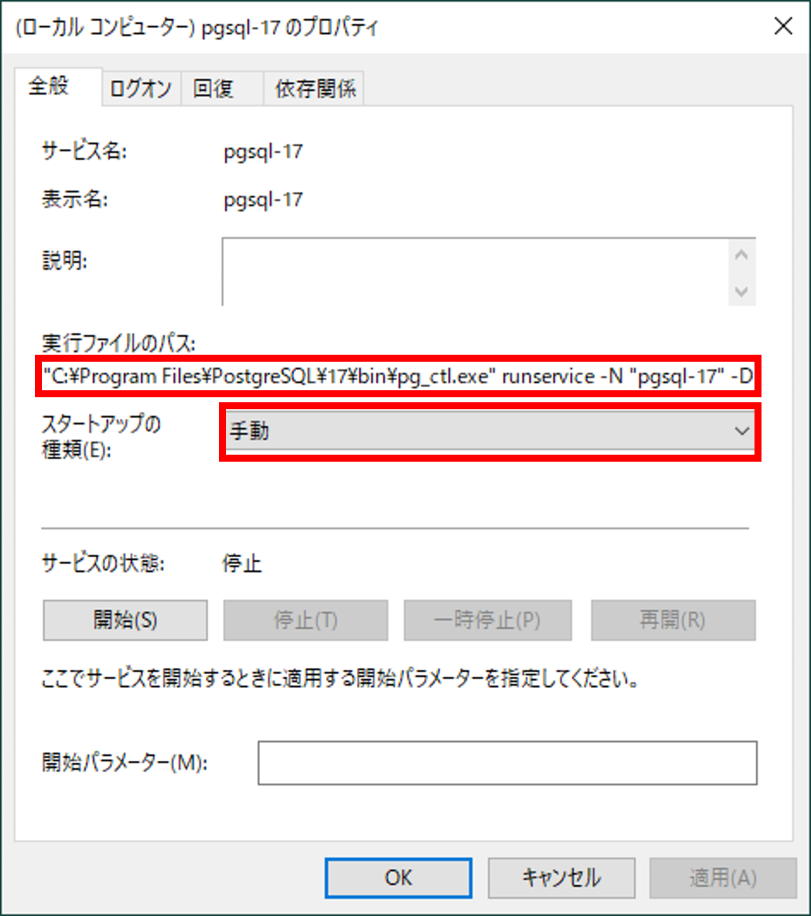
"C:\Program Files\PostgreSQL\17\bin\pg_ctl" register -D M:\data -N pgsql-17 -S demand -U "NT AUTHORITY\NetworkService"
コマンドを実施したら、[スタート]→[Windows 管理ツール]→[サービス]を開き、設定が変更されたことを確認します。 [pgsql-17]サービスのプロパティより、「全般」タブを開きます。[実行ファイルのパス]と[スタートアップの種類]が以下の値になっていることを確認します。
3.3.4 データベースディレクトリへのユーザー権限の設定
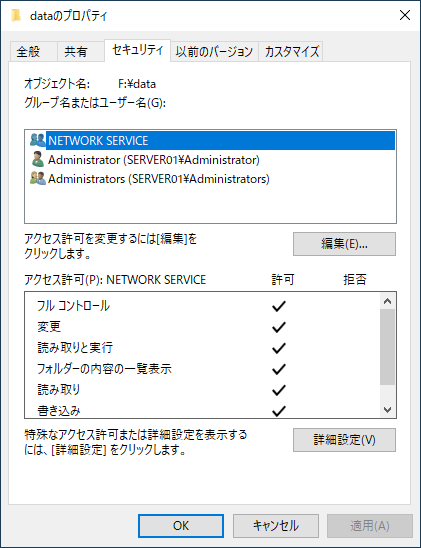
続いて、作成したデータベースディレクトリにアクセスできるように、フォルダの権限を設定します(今回の検証では「M:¥data」)。エクスプローラでデータベースディレクトリ(data)を右クリックし、[プロパティ]を選択します。[セキュリティ]タブで[編集]を選択し、[data のアクセス許可]画面の[追加]からNETWORK SERVICEアカウントを追加します。[data のアクセス許可]画面で追加したNETWORK SERVICEアカウントを選択し、フルコントロール権限を与えます。
3.3.5 データベースの作成
最後に、pgsql-17サービスを起動し、createdbコマンドでデータベースを作成します。
※データベース名(任意):db1
"C:\Program Files\PostgreSQL\17\bin\createdb" -h localhost -U postgres db1
データベース作成後、pgsql-17サービスを停止します。
これで現用系サーバーでのPostgreSQL設定は終了です。
次に、フェールオーバーグループを待機系インスタンス(server2)へ移動し、同様に「3.3.3 PostgreSQL用サービスの設定」、「3.3.4 データベースディレクトリへのユーザー権限の設定」と同じ操作を実施します。
実施後、[スタート]→[Windows 管理ツール]→[サービス]でpgsql-17サービスを起動し、psqlユーティリティを使用して、現用系サーバーで作成したデータベース(今回の検証ではdb1)に接続できることを確認します。
"C:\Program Files\PostgreSQL\17\bin\psql" -h localhost -U postgres db1
確認ができたら、[スタート]→[Windows 管理ツール]→[サービス]を開きpgsql-17サービスを停止してください。
-
CLUSTERPRO
■サービスリソース (service_pgsql)
>既定の依存関係に従う:オン
>サービス名:pgsql-17
■サービス監視リソース (servicew_pgsql)
>対象リソース:service_pgsql
>サービス名:pgsql-17
【参考】CLUSTERPRO X ソフトウェア構築ガイド
Windows > 開発/実行環境 > DataSpider Servista
→ 第1章 DataSpider Servista
→ サービスリソースの設定CLUSTERPRO X ソフトウェア構築ガイド
Windows > データベース > PostgreSQL > PostgreSQL 14
→ 第1章 PostgreSQL
3.4 DataSpiderのインストールと設定
3.4.1 DataSpiderのインストール
HAクラスターを構成する各インスタンスにDataSpiderをインストールします。
■ 現用系インスタンスへのDataSpiderインストール
まず、フェールオーバーグループが起動している現用系インスタンス(server1)にインストールします。
今回、インストール時の設定は基本的にデフォルトを選択しますが、下記の設定項目はデフォルトの設定から変更しています。
- インストール対象の選択
インストール対象:サーバのみ
- リポジトリDBの選択
リポジトリDBの選択:リポジトリDBを使用する
データベース:PostgreSQL
※データベースごとに設定が変わります。詳細はインストールガイドを参照してください
※DataSpiderをインストールするインスタンスでリポジトリDBのサービスを起動してください
データベース:PostgreSQL
※データベースごとに設定が変わります。詳細はインストールガイドを参照してください
※DataSpiderをインストールするインスタンスでリポジトリDBのサービスを起動してください
- インストール先の設定
インストール先のパス:M:\Program Files\DataSpiderServista
※データパーティション(Mドライブ)配下のパスを入力します
※データパーティション(Mドライブ)配下のパスを入力します
【参考】DataSpider Servistaマニュアル|セゾンテクノロジー
→ DataSpider Servista 5.0.0 インストールガイド
→ 8.3. データベースごとの準備
インストールが完了したら、DataSpiderのサービスのスタートアップの種類を手動に設定します。
サービスが停止状態であることを確認し、サービスのスタートアップの種類を「自動」から「手動」に変更します。
C:\Users\Administrator>sc query "DataSpider_Servista"
SERVICE_NAME: DataSpider_Servista
TYPE : 10 WIN32_OWN_PROCESS
STATE : 1 STOPPED ← 停止状態
WIN32_EXIT_CODE : 1077 (0x435)
SERVICE_EXIT_CODE : 0 (0x0)
CHECKPOINT : 0x0
WAIT_HINT : 0x0
C:\Users\Administrator>sc config "DataSpider_Servista" start= demand
[SC] ChangeServiceConfig SUCCESS
■ 待機系インスタンスへのDataSpiderインストール
次に、フェールオーバーグループを移動して待機系インスタンス(server2)でDataSpiderをインストールします。既存のDataSpiderに対する上書きインストールができないため、インストール時に「インストール先のパス」で指定したフォルダ(今回はM:\Program Files\DataSpiderServista)を削除し、インストールできる状態にします。
インストール時の設定には旧現用系インスタンス(server1)へのインストールと同じ設定を指定します。
インストールが完了したら、サービスが停止状態であることを確認し、サービスのスタートアップの種類を「手動」に変更します。
今回の構成では、DataSpiderがAmazon RDS for MySQLと連携するため、連携用のアダプターを追加でインストールします。
※一部のアダプターを利用する際には、別途ライブラリのインストールや設定ファイルの編集などが必要な場合があります。詳細はDataSpiderのオンラインヘルプ[データベース]や[クラウド]の項をご参照ください。
※ライブラリのインストールや設定ファイルの編集はDataSpiderを停止した状態で行ってください。
■ クライアントへのStudioのインストール
また、操作用インスタンスにStudioをインストールします。インストール時の設定は基本的にデフォルトを選択しますが、下記の設定項目はデフォルトの設定から変更しています。
- インストール対象の選択
インストール対象:クライアントのみ
- 接続先情報の設定
ホスト名/IPアドレス:172.16.0.1
※VIPを入力します
※VIPを入力します
【参考】DataSpider Servistaマニュアル|セゾンテクノロジー
→ DataSpider Servista 5.0.0 オンラインへルプ
3.4.2 DataSpiderの設定
各インスタンスでDataSpiderのインストールが完了したら、DataSpiderの「死活確認用スクリプト」の作成を行います。
DataSpiderでは、外部アプリケーションからスクリプトを実行するためのScriptRunnerという機能があります。ScriptRunnerで「死活確認用スクリプト」を実行することで、Windowsサービスの実行状況やネットワーク疎通確認に加え、DataSpiderの実行状況の観点でも死活確認を実施することができます。
作成した「死活確認用スクリプト」をCLUSTERPROから実行することによりDataSpiderを監視します。
現用系インスタンス(server1)でCLUSTERPROのフェールオーバーグループを起動し、DataSpiderとリポジトリDBのサービスも手動で起動します。
Studioから「ホスト名/IPアドレス」にVIPを指定してDataSpiderに接続します。
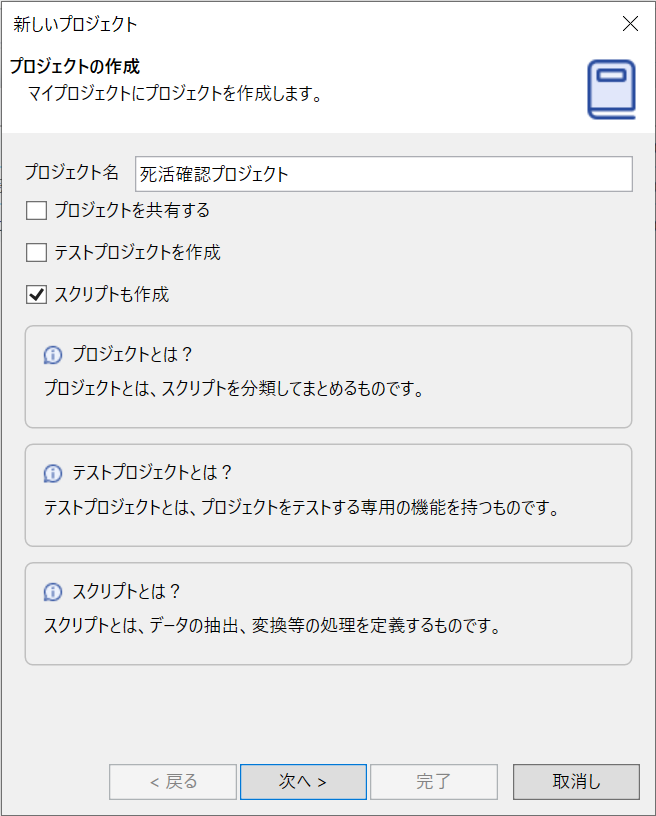
Studioの「新規プロジェクト」アイコンより「プロジェクト作成ウィザード」を開きます。プロジェクト名、スクリプト名に任意の名称を入力し、プロジェクト、スクリプトを作成します。
例)
プロジェクト名:死活確認プロジェクト
スクリプト名 :死活確認スクリプト
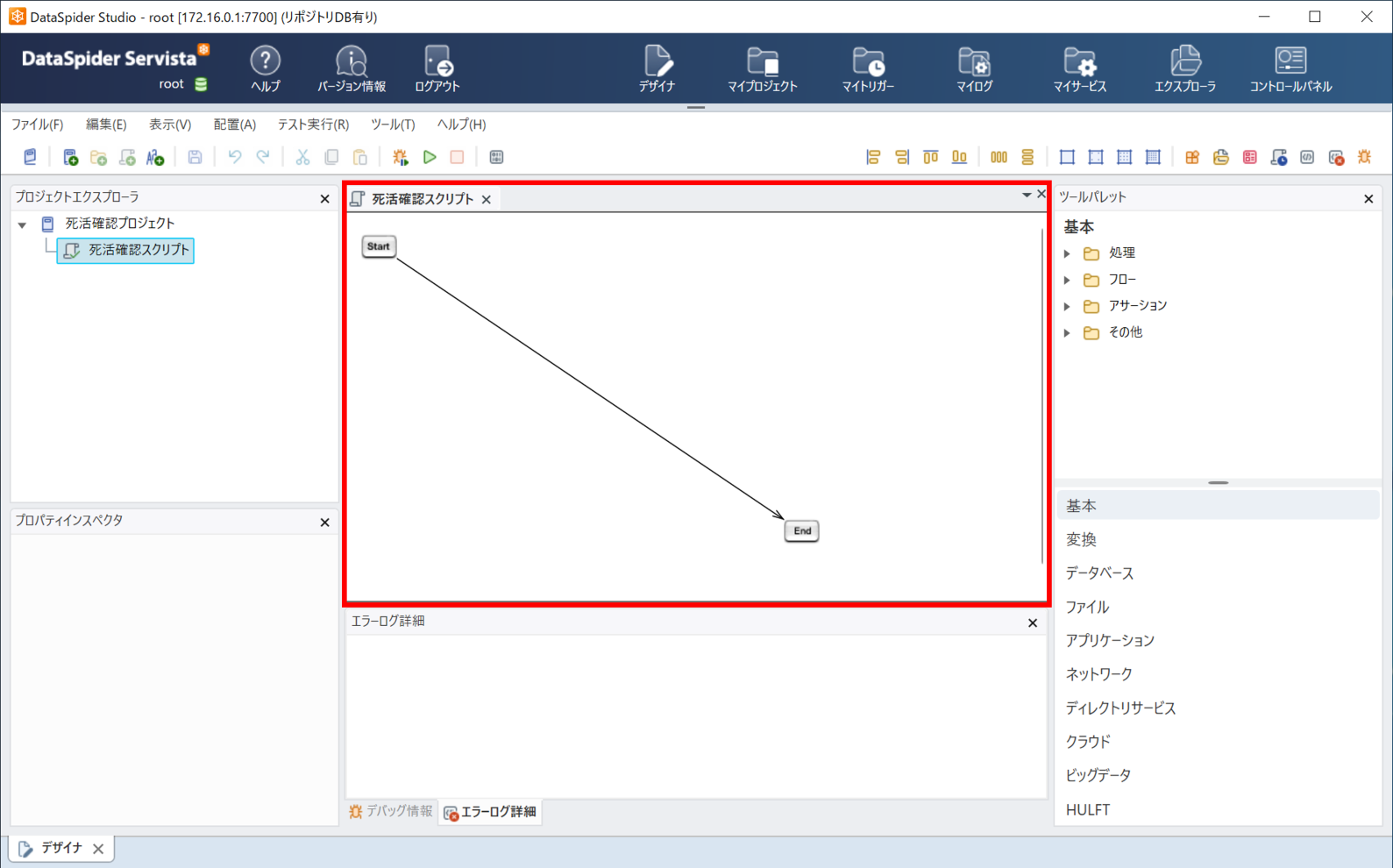
「デザイナ」ツールより、スクリプトの処理内容を作成します。今回は[Start]から[End]までフローを引きます。
フローを引いたら、Studio上部の「メニュー」から[スクリプトの実行]を選択し、スクリプトの実行が成功することを確認します。
Studio上部の「メニュー」から[ファイル]-[プロジェクトをサービスとして登録]を選択して、「死活確認用スクリプト」をサービスに登録します。
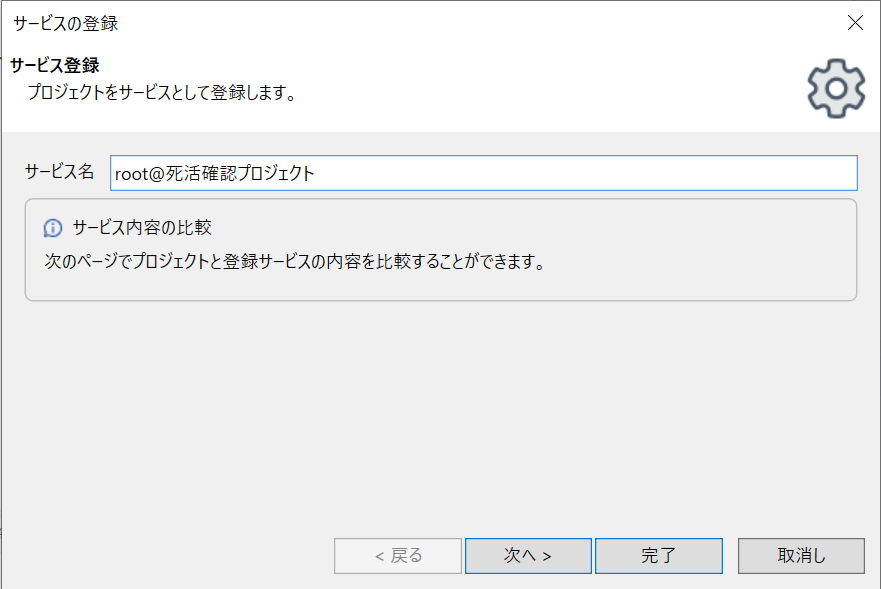
「死活確認用スクリプト」をサービスに登録したら、ScriptRunnerの設定を行います。
ScriptRunnerから死活確認スクリプトを実行するために起動設定ファイルを作成します。
ScriptRunnerの設定方法の詳細については、DataSpiderのオンラインヘルプ[ScriptRunner]の項をご参照ください。
作成する起動設定ファイルのサンプルは下記の通りです。
起動設定ファイルの格納先:M:\Program Files\DataSpiderServista\server\bin
起動設定ファイル名 :sample.xml
<?xml version="1.0" encoding="UTF-8"?>
<scriptrunner>
<connection>
<host>172.16.0.1</host>
<port>7700</port>
<description></description>
<user>root</user>
<password>xxxxxxxxxx</password>
</connection>
<params>
<param project="root@死活確認プロジェクト" script="死活確認スクリプト">
<input key="var">value</input>
<option key="ENABLE_XML_LOG">true</option>
</param>
</params>
</scriptrunner>
<scriptrunner>
<connection>
<host>172.16.0.1</host>
<port>7700</port>
<description></description>
<user>root</user>
<password>xxxxxxxxxx</password>
</connection>
<params>
<param project="root@死活確認プロジェクト" script="死活確認スクリプト">
<input key="var">value</input>
<option key="ENABLE_XML_LOG">true</option>
</param>
</params>
</scriptrunner>
※本起動設定ファイルはサンプルであり動作を保証するものではありません。
※パスワード(xxxxxxxxxx)はDataSpiderインストール時に設定したパスワードに書き換えてください
ScriptRunnerの設定が完了したら、DataSpiderとリポジトリDBのサービスを手動で停止します。
3.5 DataSpiderのHAクラスターへの組み込み
CLUSTERPROによるDataSpiderの起動・停止制御はCLUSTERPROのサービスリソースにより実現します。
- CLUSTERPRO
- -フェールオーバーグループ(failover)
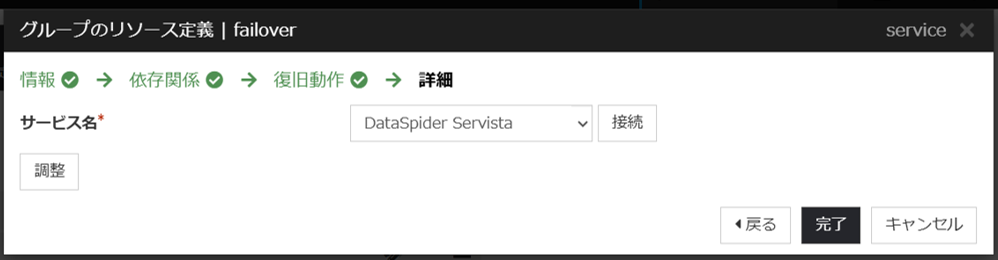
- ■サービスリソース(service_DataSpider)
- >サービス名:DataSpider Servista
- ■サービスリソース(service_pgsql)
- >サービス名:pgsql-17
- -モニタリソース
- ■サービス監視リソース(servicew_DataSpider)
- >監視タイミング:活性時
- >対象リソース:service_DataSpider
- >サービス名:DataSpider Servista
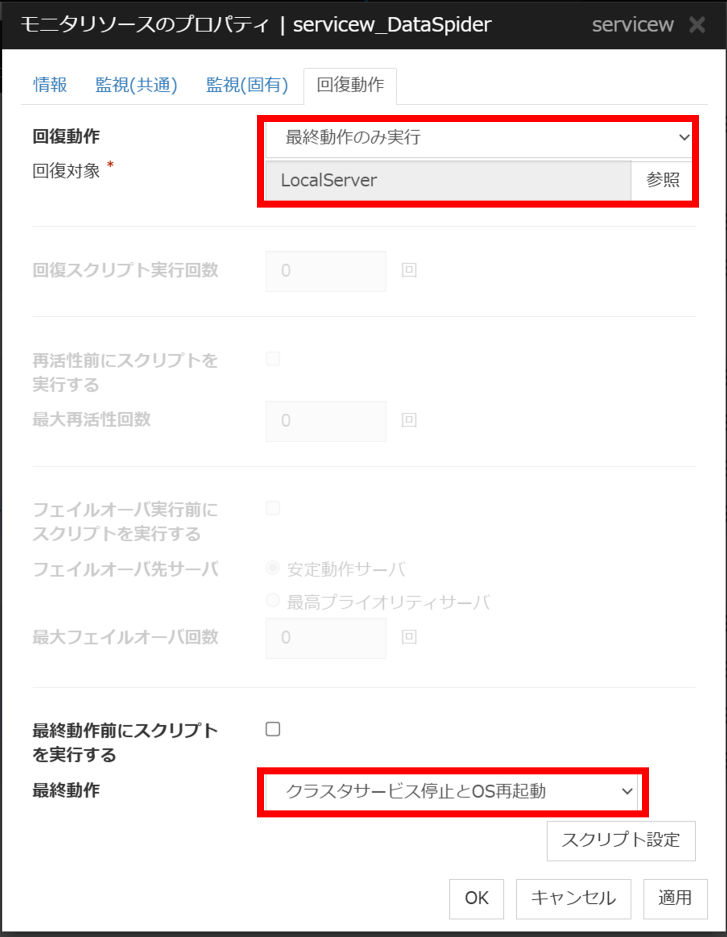
- >回復動作:最終動作のみ実行
- >最終動作:クラスタサービス停止とOS再起動
- ■カスタム監視リソース(dataspiderw)
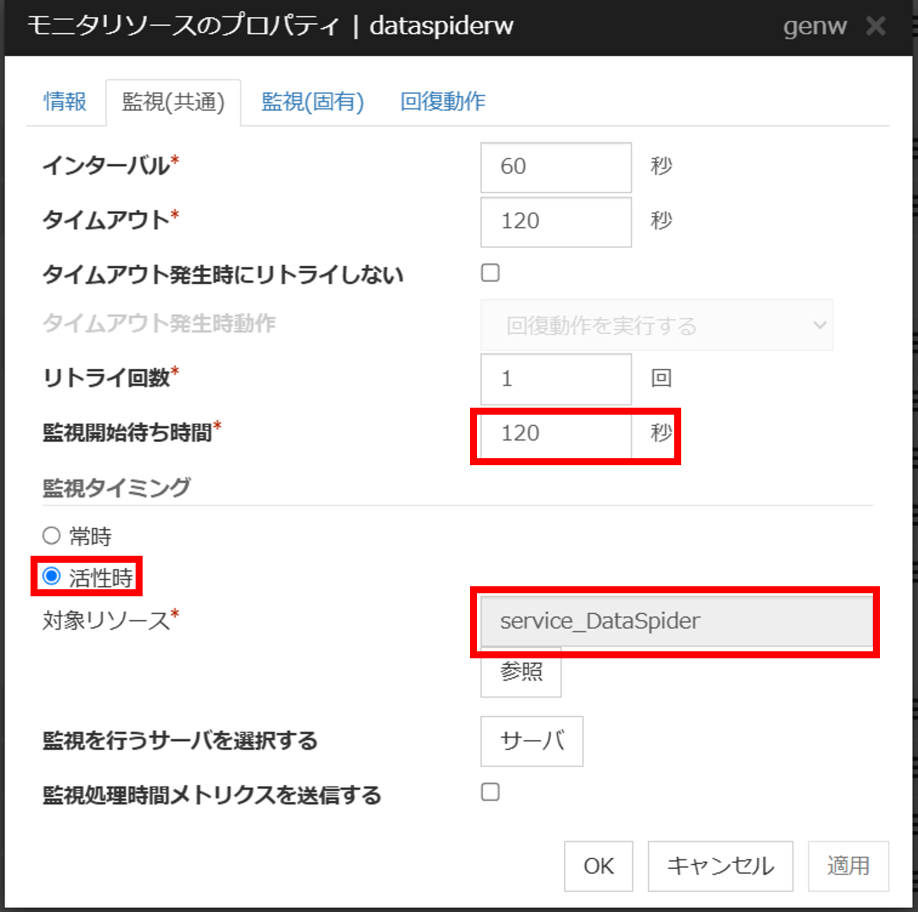
- >監視開始待ち時間:120秒
- >監視タイミング:活性時
- >対象リソース:service_DataSpider
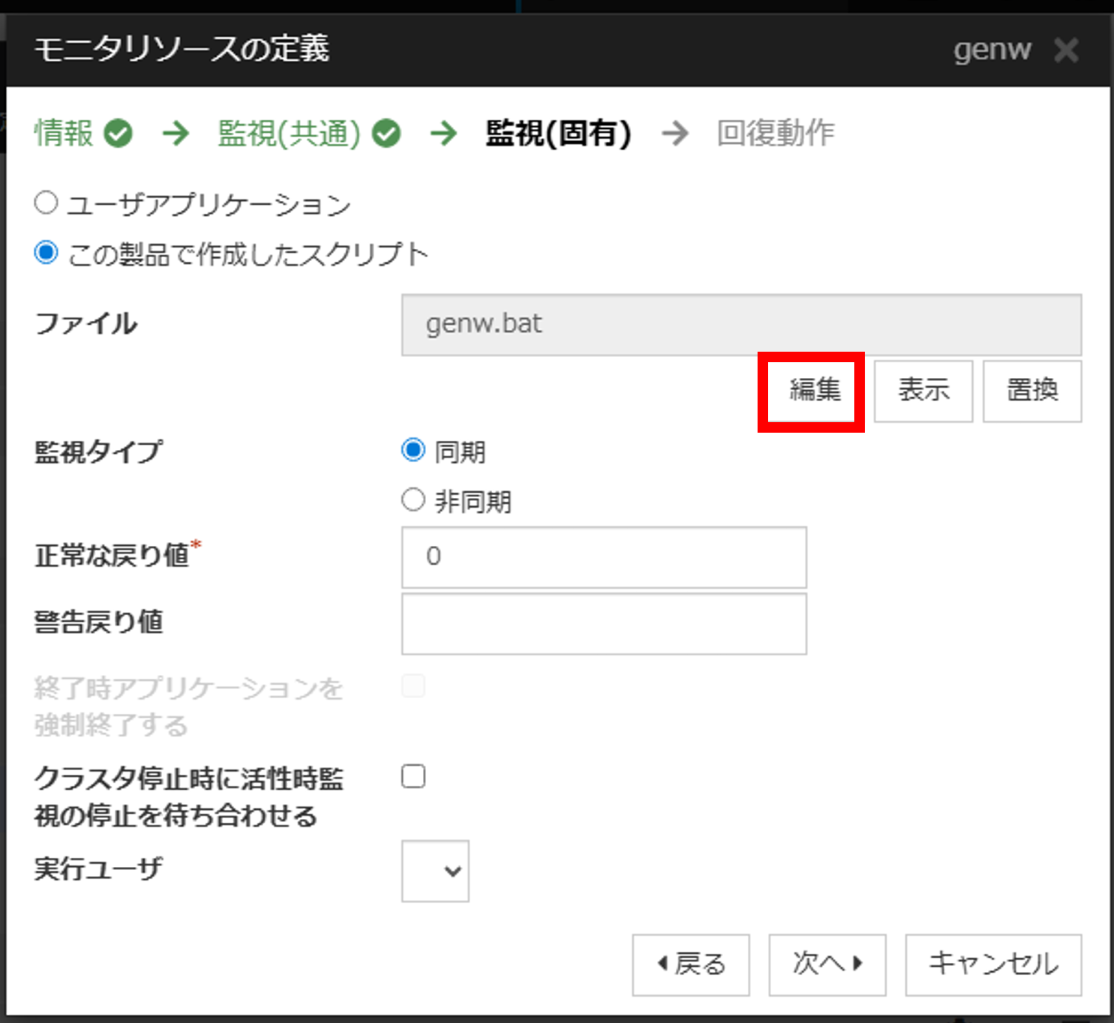
- >ファイル:genw.bat
- >回復動作:最終動作のみ実行
- >最終動作:クラスタサービス停止とOS再起動
- ■サービス監視リソース(servicew_pgsql)
- >監視タイミング:活性時
- >対象リソース:service_pgsql
- >サービス名:pgsql-17
■ サービスリソース(service_DataSpider)の設定
フェールオーバーグループに「サービスリソース」を追加し、サービス名には「DataSpider Servista」を選択してください。
■ サービス監視リソース(servicew_DataSpider)の設定
次に、監視リソースを登録します。
サービス監視リソースの設定を変更し、また、カスタム監視リソースを追加します。
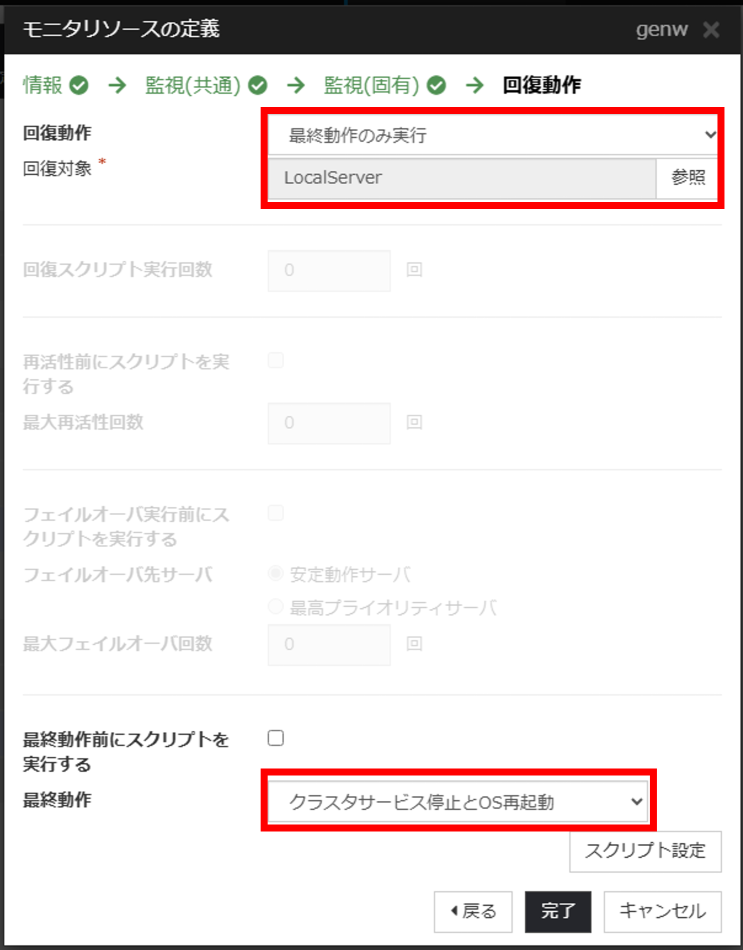
監視リソースの回復動作は「最終動作のみ実行」を選択し、最終動作は「クラスタサービス停止とOS再起動」を選択します。
まず、サービス監視リソースの回復動作を変更します。
■ カスタム監視リソース(dataspiderw)の設定
次にDataSpiderを監視するリソースを登録します。モニタリソースのタイプは「カスタム監視」を選択します。
監視開始待ち時間にはDataSpiderのサービスが実行中になってから実際に動作を始めるまでの時間を入力してください。また、監視タイミングは「活性時」を選択し、対象リソースにはDataSpiderの制御を行うサービスリソースを設定します。
監視(固有)タブにおいて、「編集」を選択し、監視スクリプトを登録します。
監視スクリプトのサンプルは下記です。監視はDataSpiderのScriptRunnerで行います。
ScriptRunner.exeの引数に、ScriptRunnerの設定で作成したxmlファイル(今回の検証では、M:\Program Files\DataSpiderServista\server\bin\sample.xml)を指定して、実行します。
rem ***************************************
rem * genw.bat *
rem ***************************************
echo START
"M:\Program Files\DataSpiderServista\server\bin\ScriptRunner.exe" "M:\Program Files\DataSpiderServista\server\bin\sample.xml" > nul 2>&1
exit /b %errorlevel%
※本スクリプトはサンプルであり動作を保証するものではありません。
回復動作タブにおいて、回復動作に「最終動作のみ実行」を選択し、最終動作は「クラスタサービス停止とOS再起動」を選択します。
■ サービスリソース(service_pgsql)の設定
続いて、フェールオーバーグループに「サービスリソース」を追加してください。「サービス名」にはリポジトリDBに使用するデータベースサーバーを選択してください。
■ サービス監視リソース(servicew_pgsql)の設定
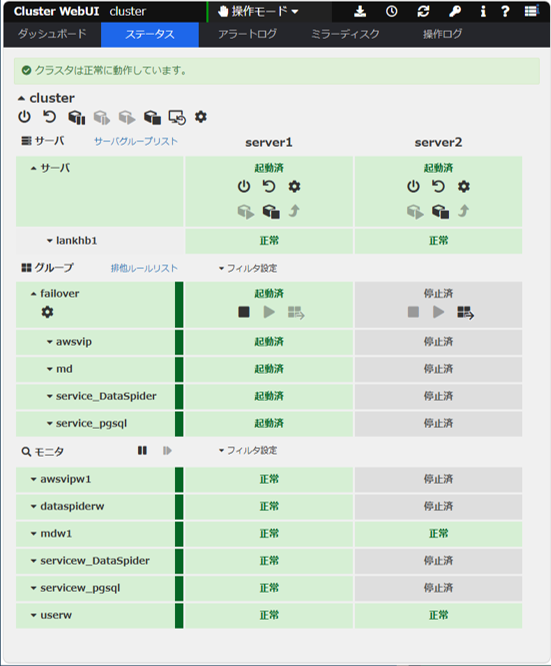
サービスリソースを追加すると、サービス監視リソースも追加されます。サービス監視リソースはデータベースサーバーが起動しているかを監視します。
リソースの追加が完了したら、設定の反映を行い、追加したサービスリソースを起動します。
4. 動作確認
現用系インスタンス(server1)でフェールオーバーグループを起動します。動作確認として、下記のデータの流れを実現する連携スクリプトを作成して、現用系と待機系の両方で実行できることを確認します。
- 1.DBインスタンスからテーブル情報を取得
- 2.取得したテーブル情報をCSV形式に変換
- 3.S3へCSVファイルを保存
Studioから「ホスト名/IPアドレス」にVIPを指定してDataSpiderに接続します。使用する各コンポーネントに対して用いる接続先情報やテーブル名、バケット名などには環境に合わせて適切な設定を行い、スクリプトを作成します。
プロジェクト名:sample
スクリプト名 :sample_script
コンポーネント:クラウド - Amazon RDS for MySQL - テーブル読み取り
変換 - 基本 - マッピング
ファイル - CSV - CSVファイル書き込み
クラウド - Amazon S3 - ファイル/フォルダ書き込み
ファイル - ファイル操作 - ファイル/ディレクトリ削除
プロジェクト名:sample
スクリプト名 :sample_script
コンポーネント:クラウド - Amazon RDS for MySQL - テーブル読み取り
変換 - 基本 - マッピング
ファイル - CSV - CSVファイル書き込み
クラウド - Amazon S3 - ファイル/フォルダ書き込み
ファイル - ファイル操作 - ファイル/ディレクトリ削除
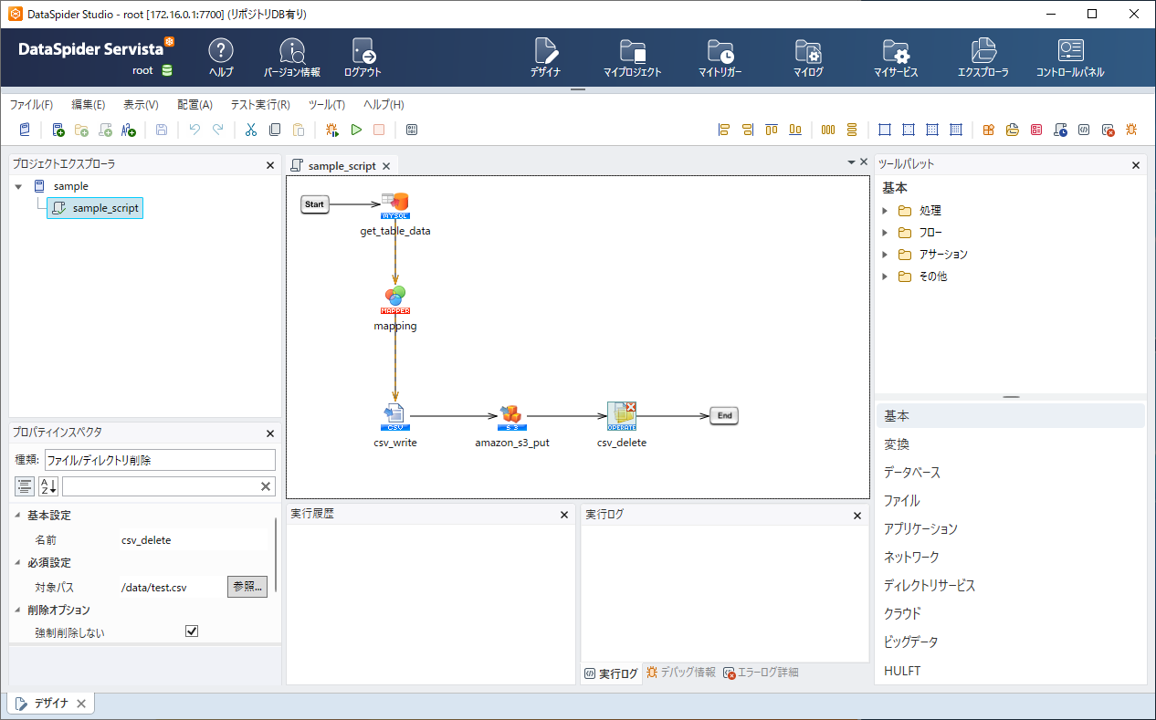
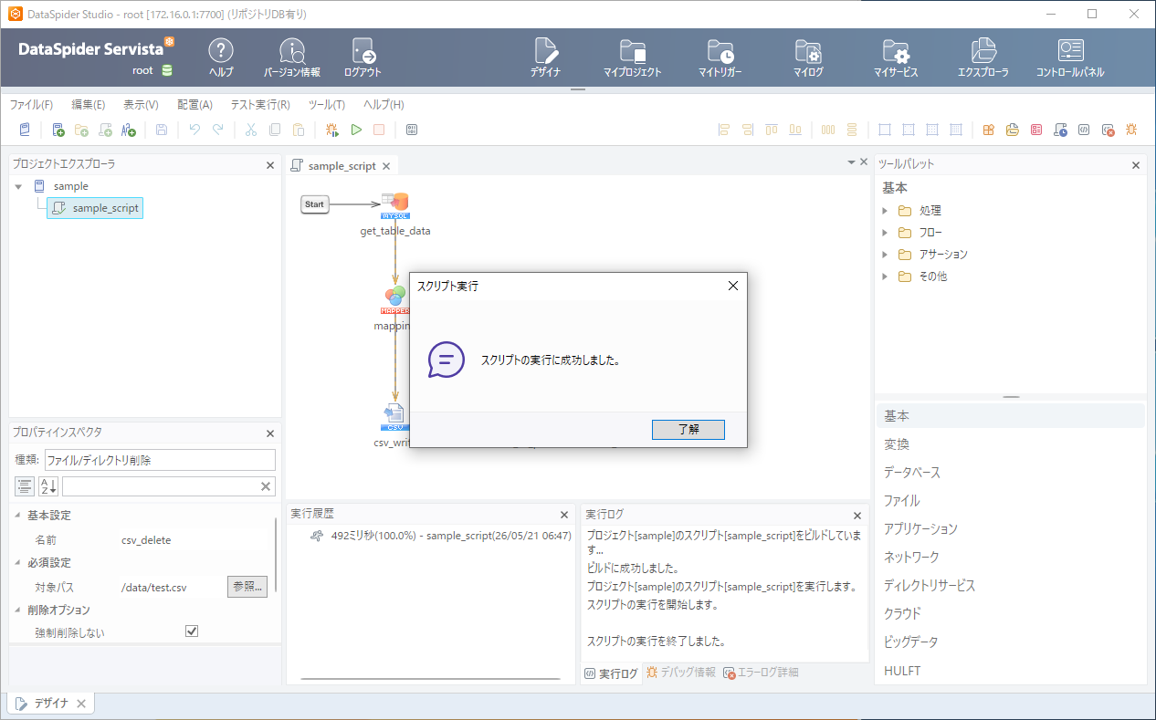
Studio上部の「メニュー」から[スクリプトの実行]を選択して、スクリプトを実行します。
スクリプトの実行が成功するとその旨を伝えるダイアログが表示されます。
RDSのDBインスタンスから取得したテーブル情報がS3のバケットにCSVファイルとして保存されていれば成功です。
スクリプトの実行が確認できたら、DBインスタンスのテーブル情報を更新しコミットします。また、CLUSTERPROで現用系インスタンス(server1)から待機系インスタンス(server2)へフェールオーバーグループを手動で移動します。
フェールオーバーグループの移動が完了したら、Studioに再ログインします。Studioに再ログイン後、旧現用系インスタンス(server1)で作成したデータの連携用のスクリプトを再度実行します。
S3のバケットに保存されているCSVファイルが更新されていれば、フェールオーバー先でのスクリプトの実行も成功です。
また、リポジトリDBを利用した構成では、ユーザー情報が正しく引き継がれていることを確認します。リポジトリDBの動作確認前にCLUSTERPROでフェールバックしておきます。
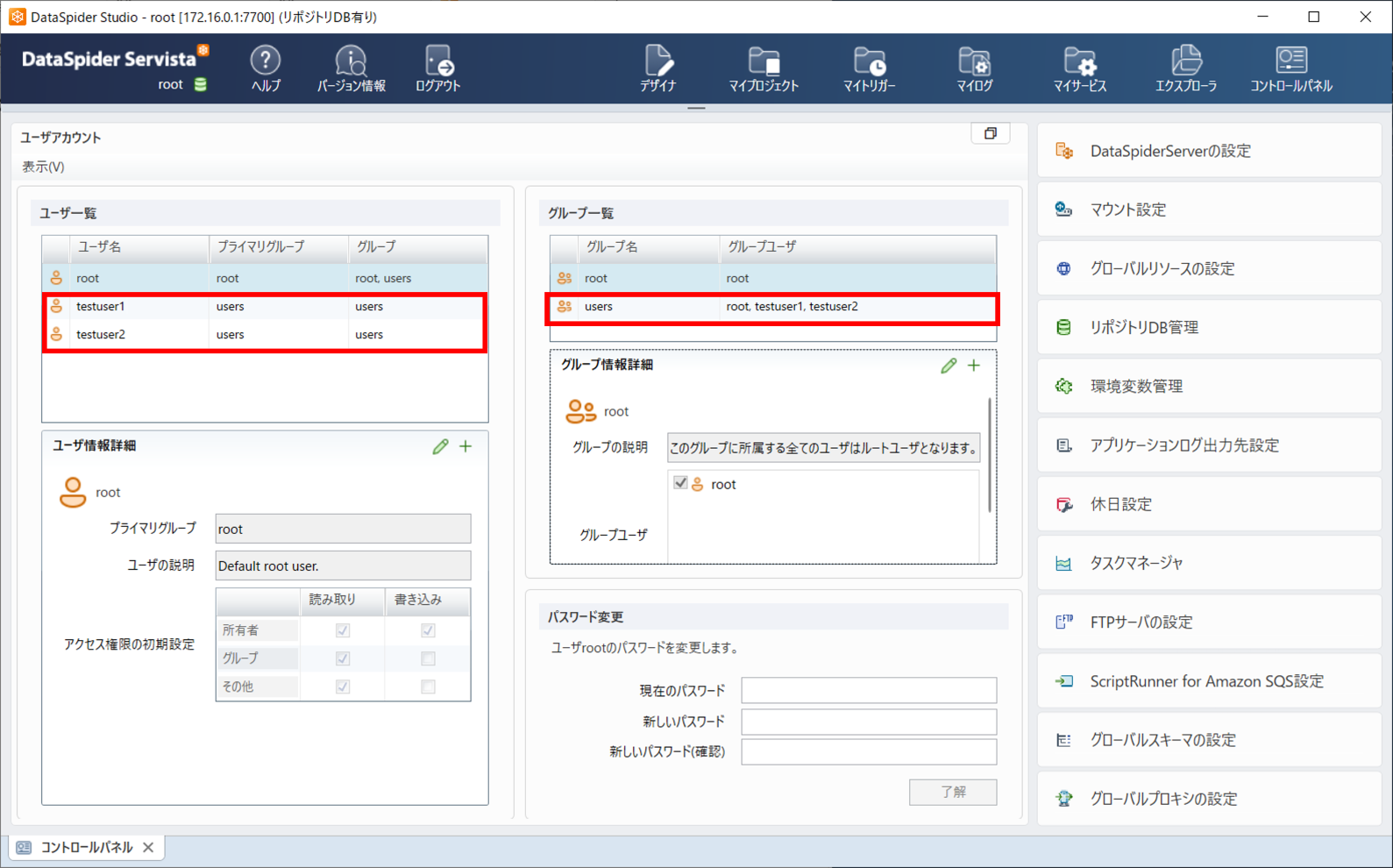
今回は、Studioで新たに2名のユーザー(testuser1、testuser2)を作成します。
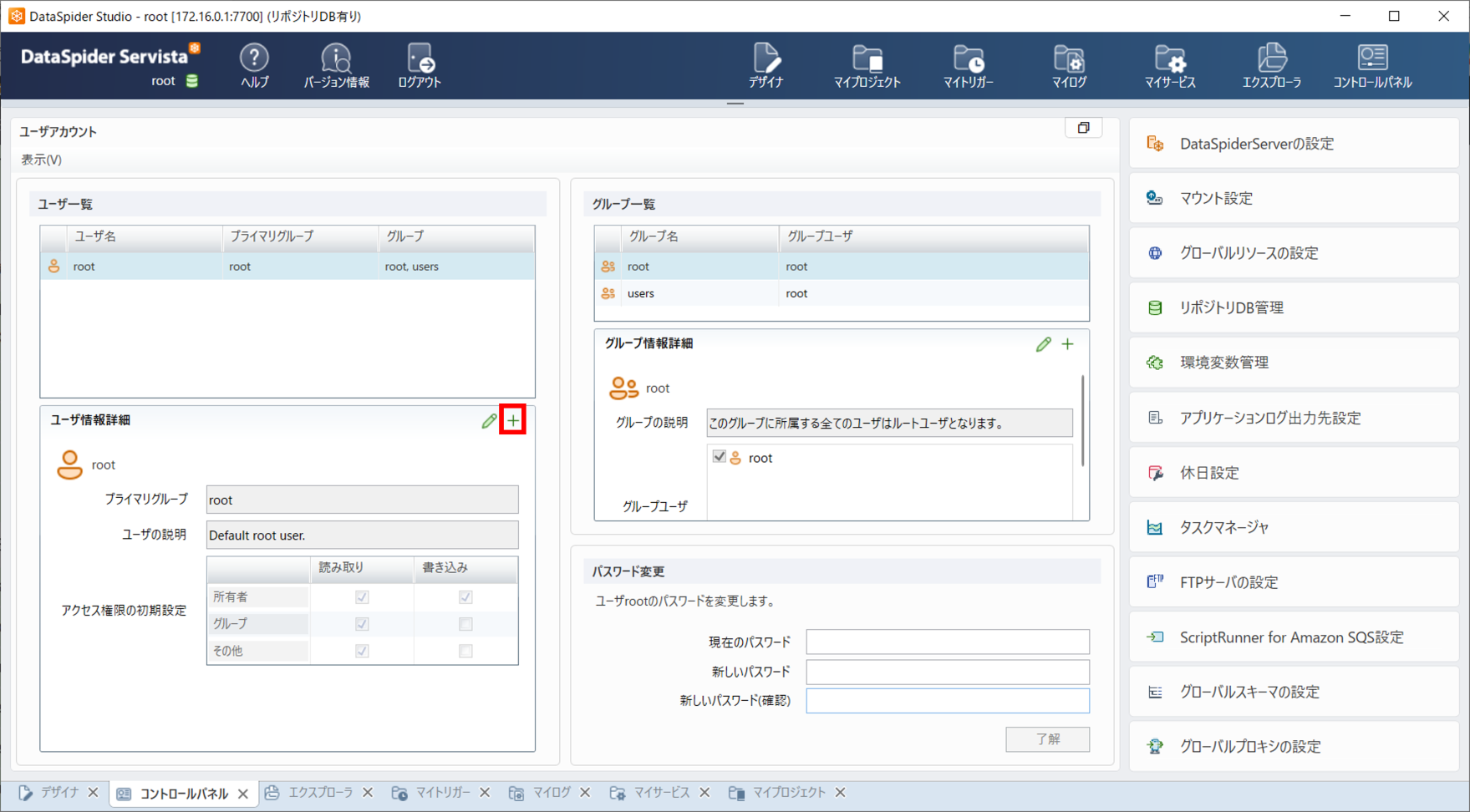
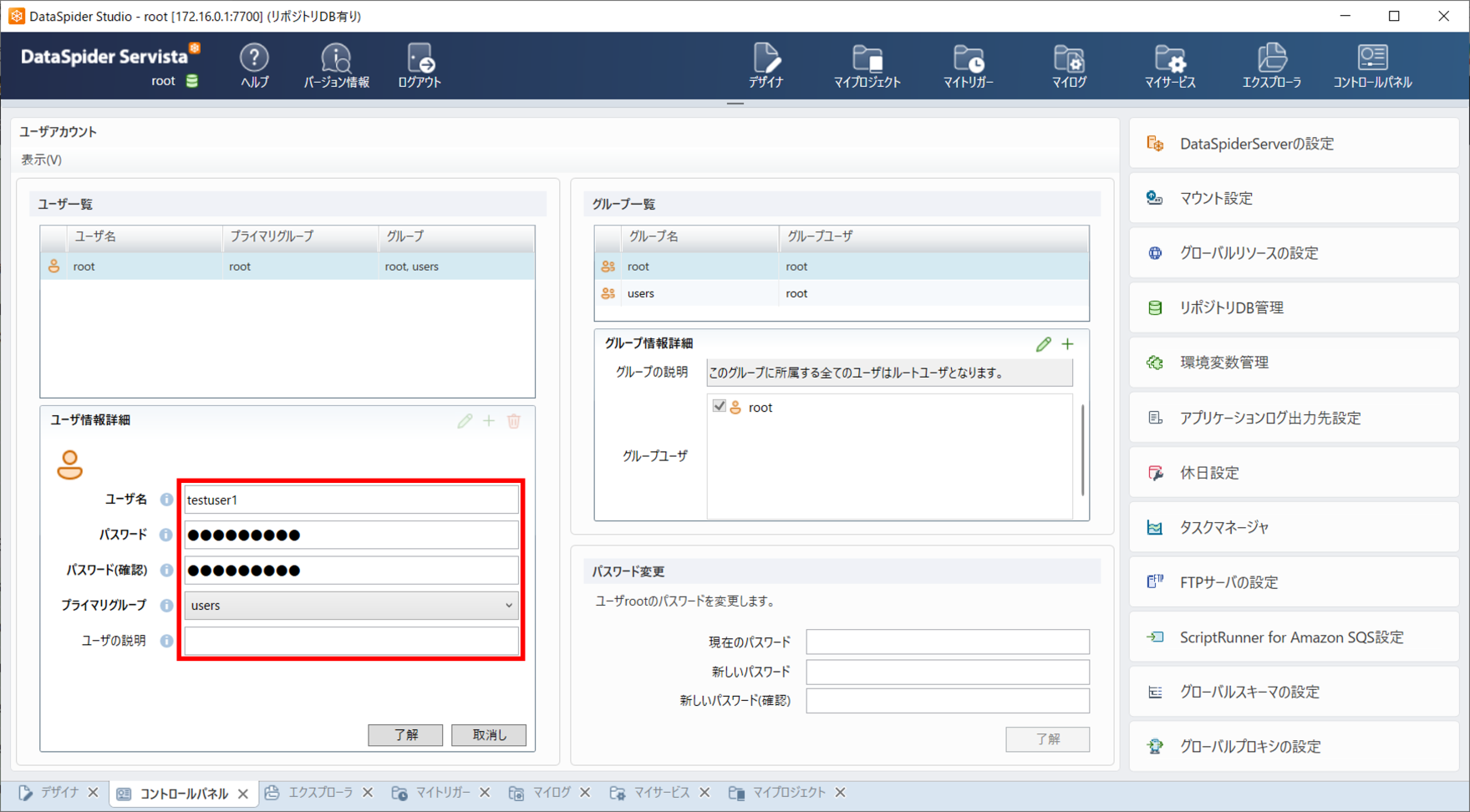
ユーザー名やパスワードなど必要な情報を入力し、ユーザーを追加します。
2人目のユーザーについても同様の手順で追加し、新たに2名のユーザーが正しく登録されていることを確認します。
続いて、作成したユーザー(testuser1)でStudioにログインします。Studioの「新規プロジェクト」アイコンより「プロジェクト作成ウィザード」を開きます。プロジェクト名、スクリプト名に任意の名称を入力し、プロジェクト、スクリプトを作成します。
例)
プロジェクト名:リポジトリDB確認プロジェクト
スクリプト名 :リポジトリDB確認スクリプト
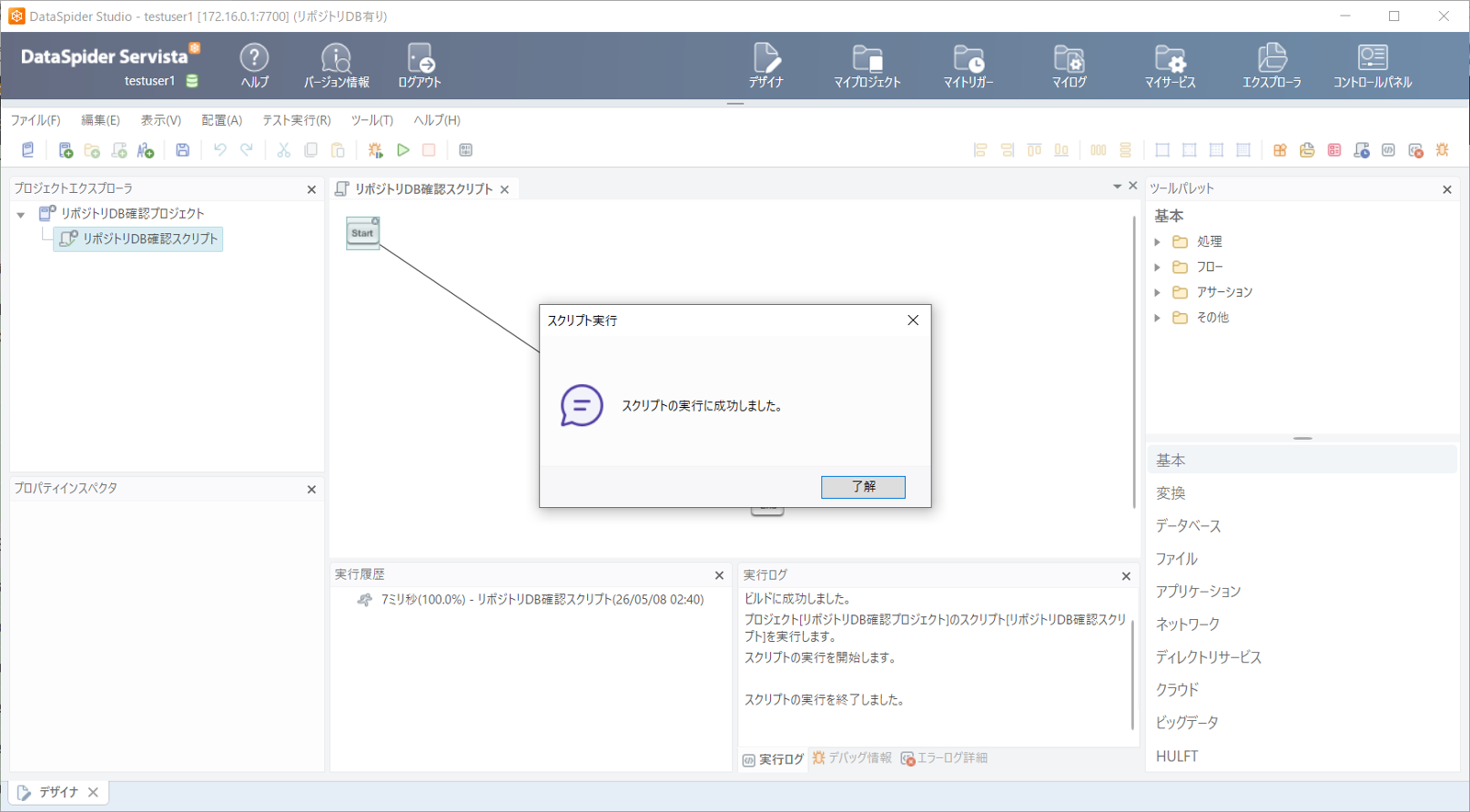
スクリプトの実行が確認できたら、プロジェクトの権限を編集します。「マイプロジェクト」タブから「リポジトリDB確認プロジェクト」を選択し、「選択中のプロジェクトを共有する」からtestuser2に読み取り権限を付与します。
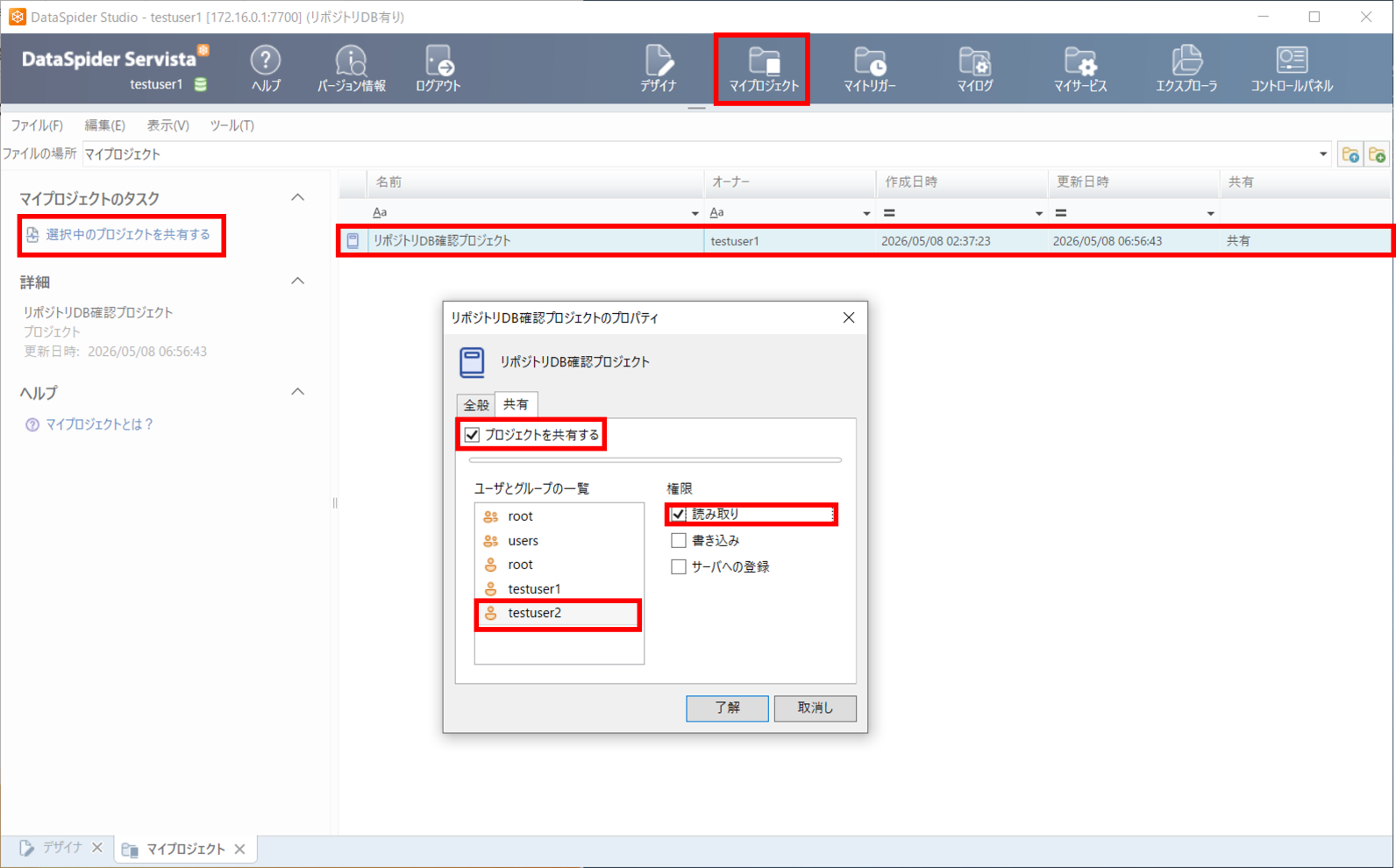
その後、testuser1でログアウトし、testuser2でStudioにログインします。「リポジトリDB確認プロジェクト」が表示されていること、および書き込み操作はできないことを確認します。
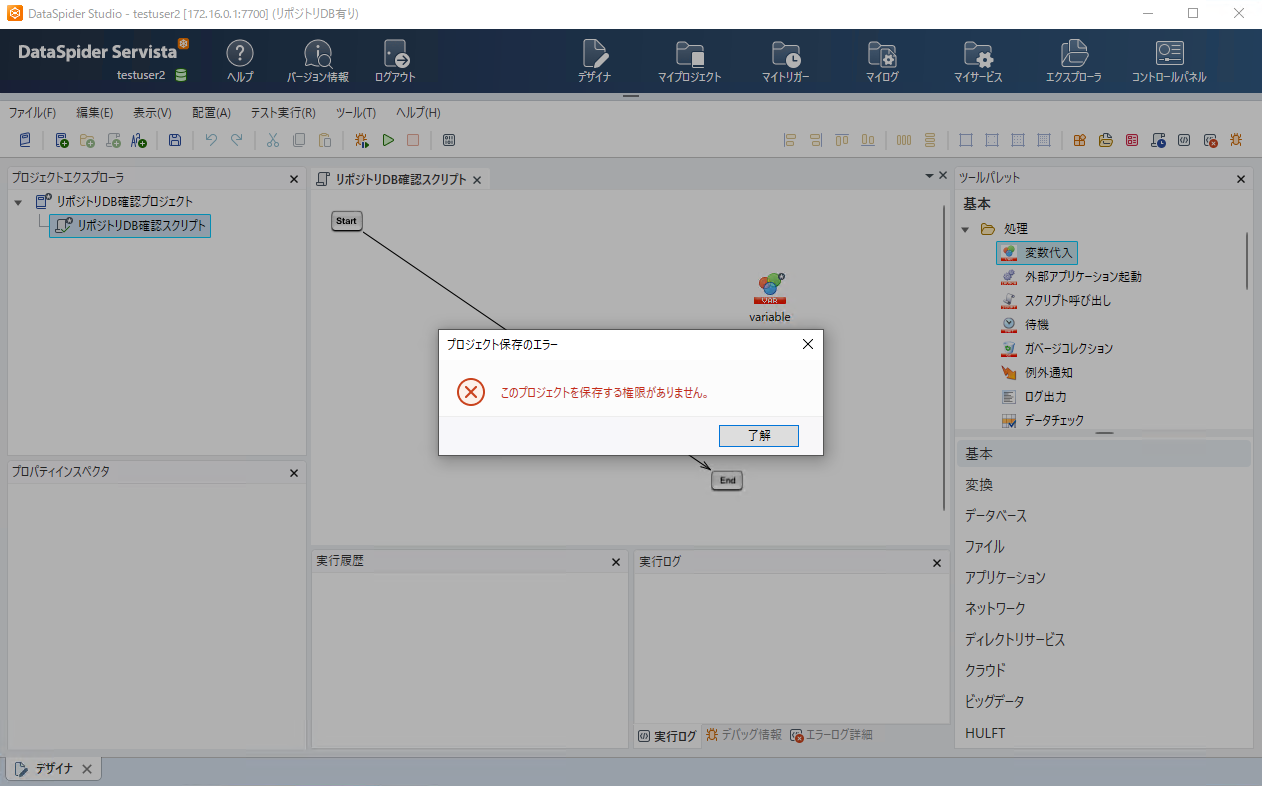
次に、CLUSTERPROで現用系インスタンス(server1)から待機系インスタンス(server2)へフェールオーバーグループを手動で移動します。
フェールオーバーグループの移動が完了したら、旧待機系インスタンス(server2)上でStudioの「リポジトリDB確認プロジェクト」において、testuser1では読み取り・書き込みができ、testuser2では読み取りのみ可能で書き込みができないことをそれぞれ確認します。
このように、フェールオーバーの前後でプロジェクトやユーザー情報、アクセス権限が正しく引き継がれることを確認できました。
まとめ
今回はDataSpider Servista 5.0.0およびCLUSTERPRO X 5.3を用いて、AWS上でDataSpiderを冗長化する手順をご紹介しました。
DataSpiderの冗長化構成、またリポジトリDBを用いた大規模・本番運用向けの構成を構築したい場合は、本手順を参考にHAクラスターを構築してください。
利用製品
本記事の環境を構築する際に利用した製品です。
■ OS共通
– CLUSTERPRO X Media 5.3
– CLUSTERPRO X Startup Kit 5.3
■ Windows
– CLUSTERPRO X 5.3 for Windows VM (1ノードライセンス)
– CLUSTERPRO X Replicator 5.3 for Windows (1ノードライセンス)
お問い合わせ
本記事やCLUSTERPROに関するお問い合わせは、CLUSTERPROの各種お問い合わせ窓口までお問い合わせください。
各種お問い合わせ窓口までお問い合わせください。- ※本記事で紹介しているスクリプトはサンプルであり動作を保証するものではありません。スクリプトの内容についてのお問い合わせ、および、お客様環境に合わせたカスタマイズにつきましてはCLUSTERPRO導入支援サービスにて承っておりますので、上記窓口の"ご購入前のお問い合わせ"フォームまでお問い合わせください。
