■Q/ WEBクライアントでログインすると「レポート選択」画面が表示されず、リンク切れの「×」が表示されてしまう。
WEBクライアントでPIFVIEWERサーバへログインした後、「レポート選択」画面が表示されずにリンク切れの「×」が表示されてしまいます。
■A/ クライアント側でActiveXのダウンロード、インストールが出来ない状況にあります。
PIFVIEWER WEBクライアントは、初回接続時及びWEBサーバがバージョンアップした際にActiveXのダウンロード及びインストールを試みます。この時、クライアントPC側でダウンロード及びインストールが出来ない状況であった場合、本現象となります。
ActiveXのダウンロード、インストールが出来ない状況は主に以下の3つのパターンとなります。
1.クライアントPCのWindowsにAdministrator権限を持つアカウントでログインしていない。
ActiveXのダウンロード及びインストールは、WindowsにAdministrator権限を持つアカウントでログインする必 要があります。PIFVIEWER
WEBクライアントをご利用になる場合は、必ずAdministrator権限を持つアカウントでログインするようにしてください。
2.クライアントPCが外部ネットワーク(インターネット)に接続できない
。
PIFVIEWER WEBクライアントがActiveXのダウンロードをPIFVIEWER
WEBサーバより行う際に、クライアントPC上のVBランタイムの存在確認を同時に行います。この確認の際にはMicrosoft社のサイトに接続することを行うため、外部インターネットに接続できないPCでは、本現象が発生します。
外部インターネットに接続できない(社内イントラネットにのみ接続可能)なPCでご利用いただく場合には、ブラウザ(Internet
Explorer)の接続URLに”/CgiStartEx.exe”を付加して接続していただく必要があります。
○URL指定例
外部インターネットに接続可能なPCの場合
"http://xxxxxxxx/PIFVWEB/"
外部インターネットに接続できないPCの場合
"http://xxxxxxxx/PIFVWEB/CgiStartEx.exe"
3.ブラウザ(Internet
Explorer)の設定で、ActiveXの動作を制限している。
Internet Explorerのセキュリティーの設定において、ActiveXの動作を無効にしていた場合、本現象が発生します。
○Internet Explorer ActiveX動作制限設定例(IE
Versin6.0での例)
メニューバーの「ツール」 → 「インターネットオプション」
→ 「セキュリティー」タブ、「レベルのカスタマイズボタン」押下→「セキュリティーの設定」ウィンドウ
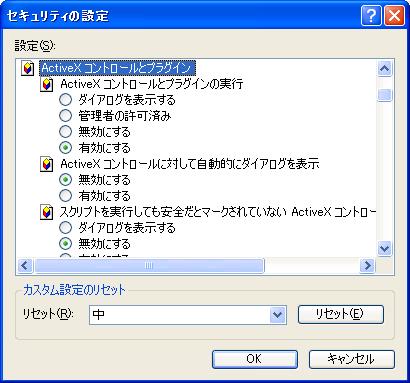
この設定中「ActiveXコントロールプラグインの設定」がPIFVIEWER
WEBクライアントの動作に影響を与える可能性があります。主に以下の設定の場合、PIFVIEWER WEBクライアントは動作しません。
- 「ActiveXコントロールとプラグインの実行」が「無効にする」になっている。
- 「スクリプトを実行しても安全だとマークされているActiveXコントロールのスクリプトの実行」が「無効にする」になっている。
- 「署名済みActiveXコントロールのダウンロード」が「無効にする」になっている。
|