|
■Q/クライアント・コントロールパネルが急に接続できなくなってしまったのですが、接続するにはどうしたらよいでしょうか?
クライアント・コントロールパネルを接続したら、下記の様なエラーダイアログが出力されて接続が出来なくなってしまったのですが、接続するにはどうしたらいいですか?
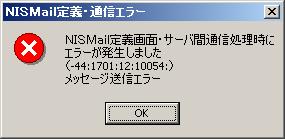

■A/ NISMAIL内部で保持している
クライアント・コントロールパネルに接続できる最大接続数を超えた可能性があります。
クライアント・コントロールパネルで接続すると、サーバ側で常駐しているCSVの親プロセスが子プロセスを作成します。その作成する事が出来るCSVの子プロセス数
(=クライアント・コントロールパネル最大接続数)をNISMAIL内部で保持しています。
NISMAIL内部で保持している最大接続数は以下の通りです。
この数を超えて接続した時には、新しいプロセスを作成する事が出来ない為に、エラーダイアログがポップアップされます。
| <クライアント・コントロールパネル最大接続数> |
- NISMAIL/NT :31
- NISMAIL/UX :30
|
通常、正しくクライアント・コントロールパネルの各画面を閉じればCSVプロセスが正しくネットワークの切断を認識する事ができる為に残存する事はありませんが、以下の様な手順を行なった時に、
ネットワークの切断を認識できずに切断を待ち続けようとして、CSVプロセスが正しく解放されずに残ってしまいます のでご注意下さい。
- 接続元クライアントPCをシステム休止状態(または、システムスタンバイ状態)のままからのPCの電源を落とす。(電源ボタンの押下)
- 接続元クライアントPCで接続された状態のままでのネットワーク障害
また、実際に起動しているプロセス数を確認する際には、以下の手順を実施して下さい。
| <プロセス数確認方法> |
・NT環境の場合
[Windowsタスクマネージャ]→[プロセス]タブ内の[csv.exe]のスレッド数
注)スレッド数はデフォルト時には表示されていません。
[表示]→[列の選択]内の[スレッドの数]にチェックをして下さい。
・UX環境の場合
NISMAILインストール先/run/ppコマンドを実施→親プロセスを含めた[csv]の数
|
もし、不要なCSVプロセスが残ってしまった時には、以下の手順を実施して下さい。
実施する際には、クライアント・コントロールパネルを使用して作業がされていない事を確認した上で実施して下さい。
| <不要なCSVプロセスが残った場合の対処> |
・NT環境の場合
NISMAILの再起動が必要となります。
・UX環境の場合
NISMAILの再起動が必要となります。
|
※NISMAILの停止を実施後、不要なCSVプロセスが残ってしまって停止できない際には、「kill」コマンドを使用して下さい。
また、定義の設定以外であれば、クライアント・コントロールパネル2をご使用して頂く運用方法をご検討下さい。CSVプロセスを使用しない形に変更されております。
|